Wie aktualisiere ich die Firmware oder den Algorithmus meines Launch-Monitors?
Die meisten Uneekor-Launch-Monitore können über die Geräteeinstellungen des Uneekor Launchers aktualisiert werden.
Die meisten Uneekor-Launch-Monitore können über die Geräteeinstellungen des Uneekor Launchers aktualisiert werden.
While Uneekor software works with Windows Security or Windows Defender, most third-party antiviruses (i.e., McAfee, Norton) use a different method of scanning for viruses that falsely flags our software as a virus. It is recommended to use Windows Security or Windows Defender instead.
Um bei einer Konfiguration mit zwei oder mehreren Monitoren zwischen den Bildschirmen zu wechseln, passen Sie die Anzeigeeinstellungen der Software an und weisen Sie den gewünschten Monitor dem Spiel, den Menüs oder der Hauptanzeige zu. Die genauen Schritte unterscheiden sich je nach Anwendung. Sehen Sie daher in den Anzeigeeinstellungen der verwendeten Software oder des Launchers nach.
Um ein iPad über die VIEW Air-App mit EYE MINI zu verbinden, aktivieren Sie den Access-Point-Modus des Geräts, stellen Sie die Verbindung über die App her und schließen Sie die Ersteinrichtung ab. Für die weitere Nutzung können Sie EYE MINI optional mit einem WLAN-Netzwerk verbinden. Stellen Sie bei Verbindungsproblemen außerdem sicher, dass das Gerät auf dem neuesten Stand ist.
Laden Sie den Uneekor Launcher von der Ressourcen-Seite unserer Website auf Ihren Windows-PC herunter, installieren und starten Sie ihn und melden Sie sich anschließend mit Ihrem Uneekor-Konto an, um loszulegen. Falls Sie noch kein Konto haben, erstellen Sie vor der Anmeldung eines über MyUneekor.
Wenn VIEW, REFINE oder REFINE+ nicht richtig auf Ihrem Bildschirm dargestellt wird, öffnen Sie die Softwareeinstellungen über den Uneekor Launcher und passen Sie die Bildschirmauflösung an. Nach der Aktualisierung der Auflösung sollte die Software weiterhin mit den ausgewählten Anzeigeeinstellungen geöffnet werden.
Erfahren Sie, wie Uneekor Launcher Sie über verfügbare Software-Updates informiert und Ihnen hilft, Ihre Uneekor-Programme auf dem neuesten Stand zu halten.
Erfahren Sie, wie Sie Probleme mit Uneekor-Software beheben, die nach einem Update nicht mehr startet, indem Sie Ihren PC überprüfen und die betroffene Software oder den Uneekor Launcher neu installieren.
Erfahren Sie, welche Uneekor-Software die EYE XO2 Trouble Mats unterstützt, und informieren Sie sich über die aktuellen Kompatibilitätseinschränkungen bei Golfsoftware von Drittanbietern.
Entdecken Sie die Softwareoptionen von Uneekor zur Verwaltung Ihrer Geräte, zur Leistungsanalyse, zum Trainieren Ihres Spiels und zum Golfspielen. Sie können außerdem kompatible Golfsoftware von Drittanbietern nutzen, um auf zusätzliche Golfplätze und Spielerlebnisse zuzugreifen.
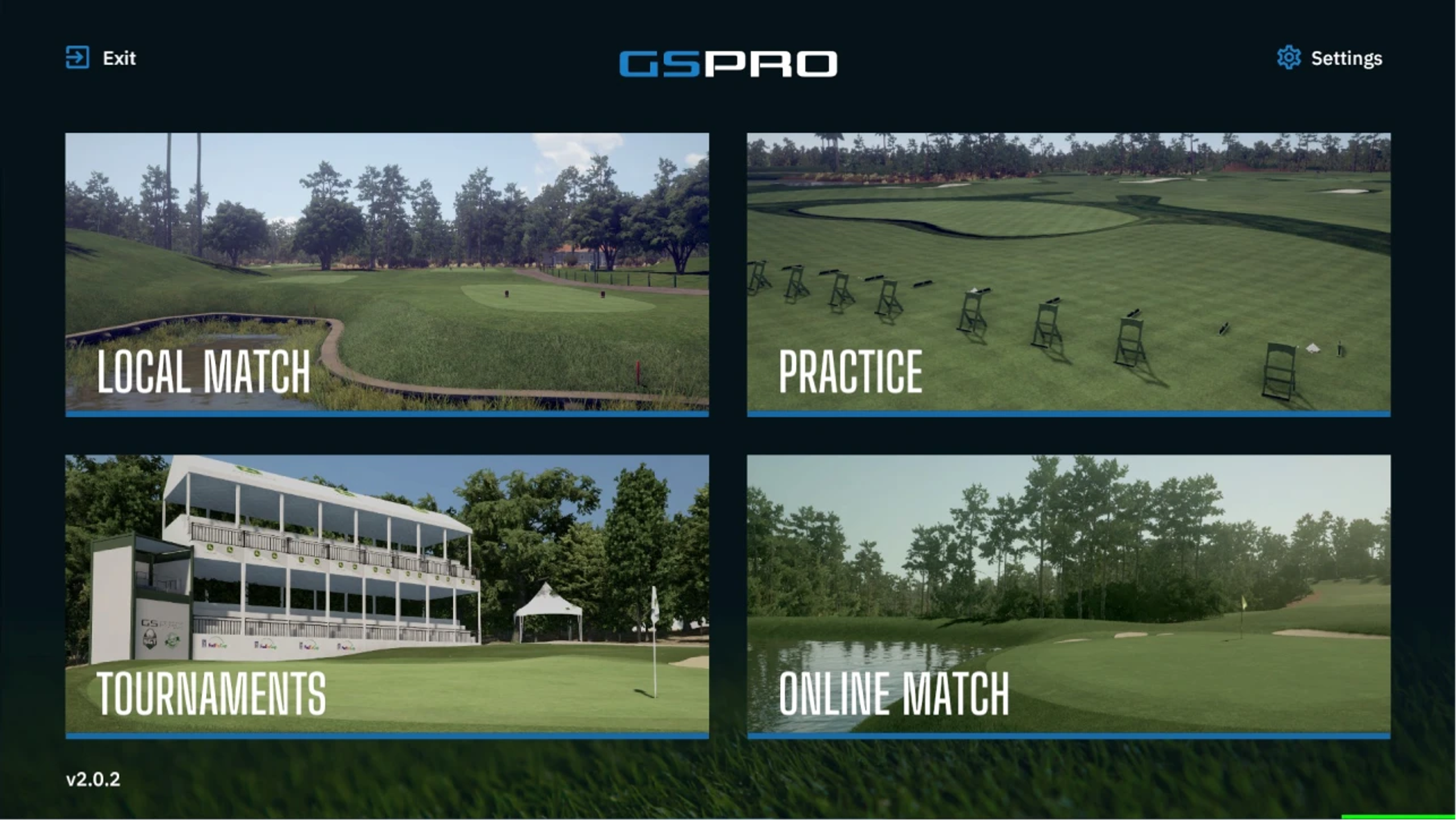
Erfahren Sie, wie Sie auf Ihren GSPro-Aktionscode zugreifen können.
Sie finden nicht, wonach Sie suchen, und benötigen Hilfe von unseren Experten? Kontaktieren Sie uns jederzeit telefonisch oder per E-Mail.
Hier erhalten Sie Hilfe bei der Fehlerbehebung für Ihre Uneekor-Hardware und -Software sowie bei Fragen zu Mitgliedschaften, Installationen, Kontoproblemen und technischen Themen.
Mo. – Fr. 8:00–20:00 Uhr EST Sa. – So. 8:00–17:00 Uhr EST
Benötigen Sie Hilfe bei einer Bestellung? Kontaktieren Sie uns bei Fragen zu Versand, Bestellstatus, Rücksendungen, Umtausch, Stornierungen, Garantien oder Zahlungen.
Mo.–Fr. 10:00–20:00 Uhr EST