キャリブレーションの問題を解決するにはどうすればよいですか?
キャリブレーションに問題がある場合は、利用可能なデバイス設定を使用して、弾道測定器の再キャリブレーションまたは再調整を行ってください。これにより、本来の性能と精度を取り戻せる場合があります。
キャリブレーションに問題がある場合は、利用可能なデバイス設定を使用して、弾道測定器の再キャリブレーションまたは再調整を行ってください。これにより、本来の性能と精度を取り戻せる場合があります。
カメラが対応するUSB 3.0ポートに正しく接続されていることを確認し、カメラの設置、フォーカス、照明条件が最適になるよう調整してください。推奨される接続および設定のベストプラクティスに従うことで、パフォーマンス上の問題を防ぎ、画質を向上させることができます。
遅延やパフォーマンスの問題が発生する場合は、お使いのOSのバージョンに応じて、Windowsのグラフィック設定またはNVIDIAコントロールパネルから、該当するソフトウェアで高性能GPUを使用するようにシステムを設定してください。変更を適用した後、プログラムを再起動してください。それでもパフォーマンスの問題が解消しない場合は、お使いのPCが推奨システム要件を満たしていることを確認してください。
電源を入れ直して弾道測定器を再起動します。デバイスの電源を切り、完全にシャットダウンするまでしばらく待ってから、お使いの弾道測定器モデルに推奨されている手順に従って、再度電源を入れてください。
VIEWで利用可能な設定を確認し、必要に応じて感度を調整してください。キャリブレーションは製造時に実施されているため、問題の様子を撮影した動画を添えてCustomer Experienceにお問い合わせください。
照明、VIEWのカメラ設定、ハードウェアの接続を見直し、すべてが正しく構成されていることを確認してください。セットアップを少し調整し、デバイスの接続を確認することで、パフォーマンスや画質が改善する場合があります。
Balance Optix®の圧力バーと足裏ヒートマップの測定値の向きを修正する方法をご確認ください。
ショットデータの精度に関する問題を解決するためのガイダンスと、追加のサポートが必要な場合にVIEWを通じて誤読を報告する方法をご確認ください。
イーサネット設定、ウイルス対策ソフトウェア、ネットワーク構成、Uneekorソフトウェアのインストール状況を確認し、ローンチモニターでよくある接続問題をトラブルシューティングする方法をご紹介します。
Balance Optix®の接続に問題がある場合に、電源とネットワーク接続を確認し、必要に応じてデバイスを再インストールしてトラブルシューティングする方法をご紹介します。
Swing Optix®カメラで映像を撮影できない場合に、接続、ソフトウェア設定、設置状況を確認してトラブルシューティングする方法をご案内します。
ケーブルがしっかり接続されていない場合、PCのUSBポートの種類が適切でない場合、またはPC上でカメラ同士を近接したUSBポートに接続している場合に、この問題が発生することがあります。
ケーブルが損傷している場合や、しっかりと接続されていない場合に発生することがあります。また、旧型のユニットではファームウェアのアップデートが必要な場合もあります。
これは、ファイルの破損、キャリブレーションのずれ、または打球環境の変化によって発生することがあります。
ボールは検出されてもスイングが検出されない場合、これを「ノーリード」と呼びます。これは、不適切な取り付け(設置位置が高すぎる/低すぎる、角度が不適切、または前後が逆になっている場合を含む)、キャリブレーションのずれ、あるいは打球環境の変化によって発生することがあります。
ファイルとファームウェアのアップデート手順については、Uneekorのウェブサイトに掲載されているガイドに従ってください。これは旧型のユニットにのみ適用されます。
EYE XRでミスショットが頻繁に表示されたり、ショットデータが不正確だったりする場合は、取り付け角度の調整が必要な可能性があります。
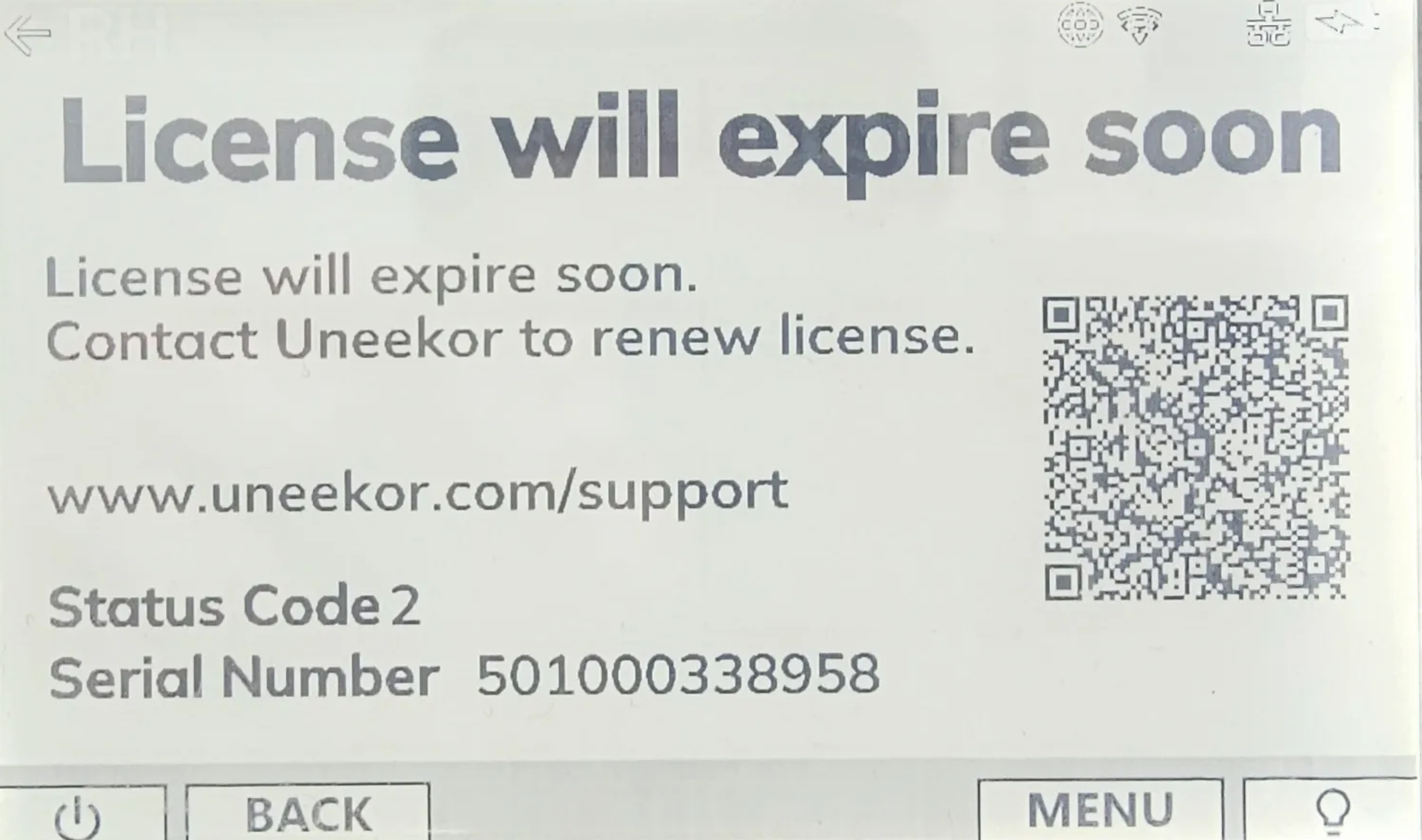
EYE MINIのステータスコード2は、デバイスのライセンスがまもなく期限切れになることを意味します。EYE MINIをインターネットに接続して、ライセンスの状態を更新してください。
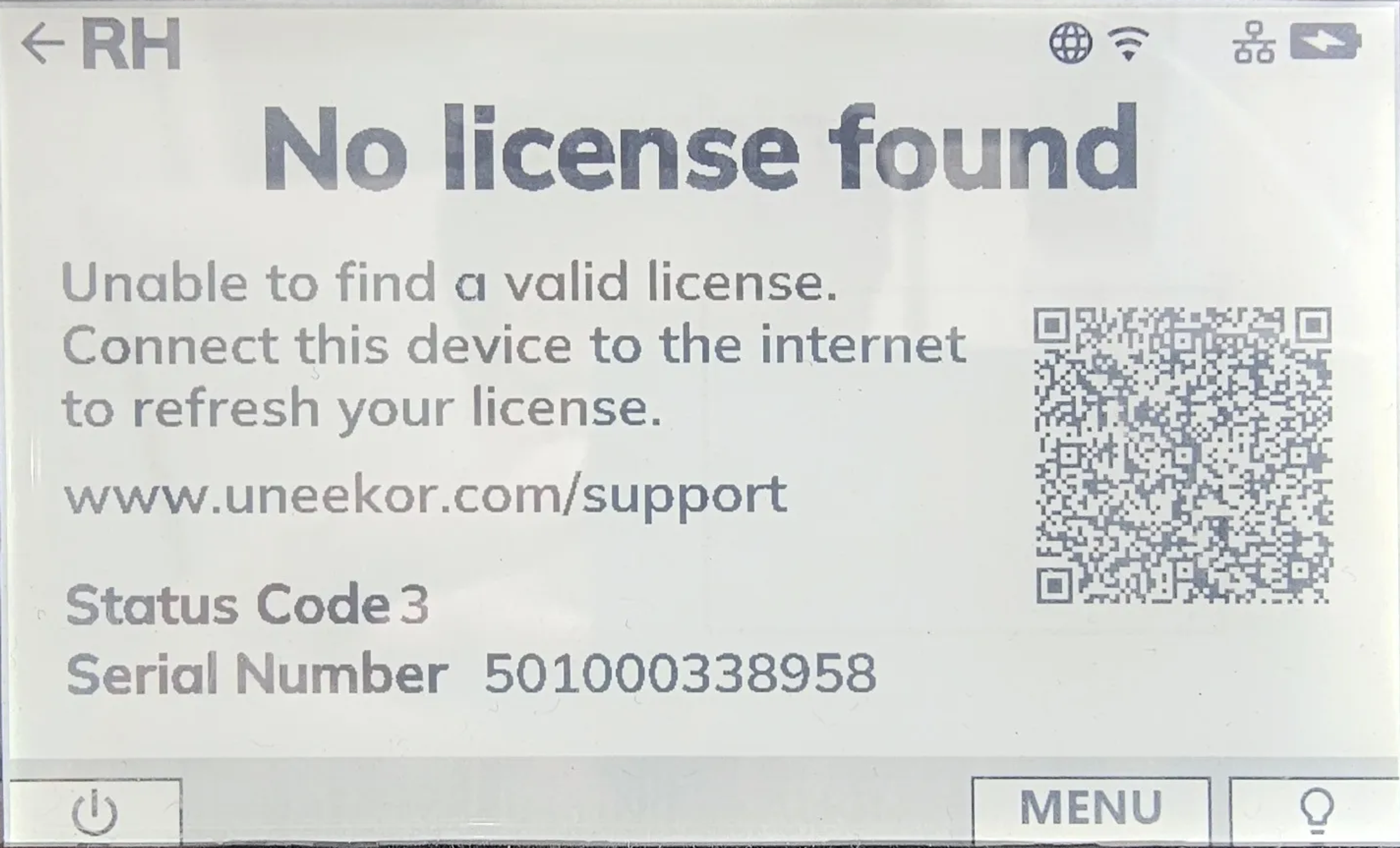
EYE MINIのステータスコード3は、弾道測定器が有効なライセンスを検出できないことを意味します。EYE MINIをUneekorアカウントに登録し、デバイスをインターネットに接続してライセンスを更新してください。
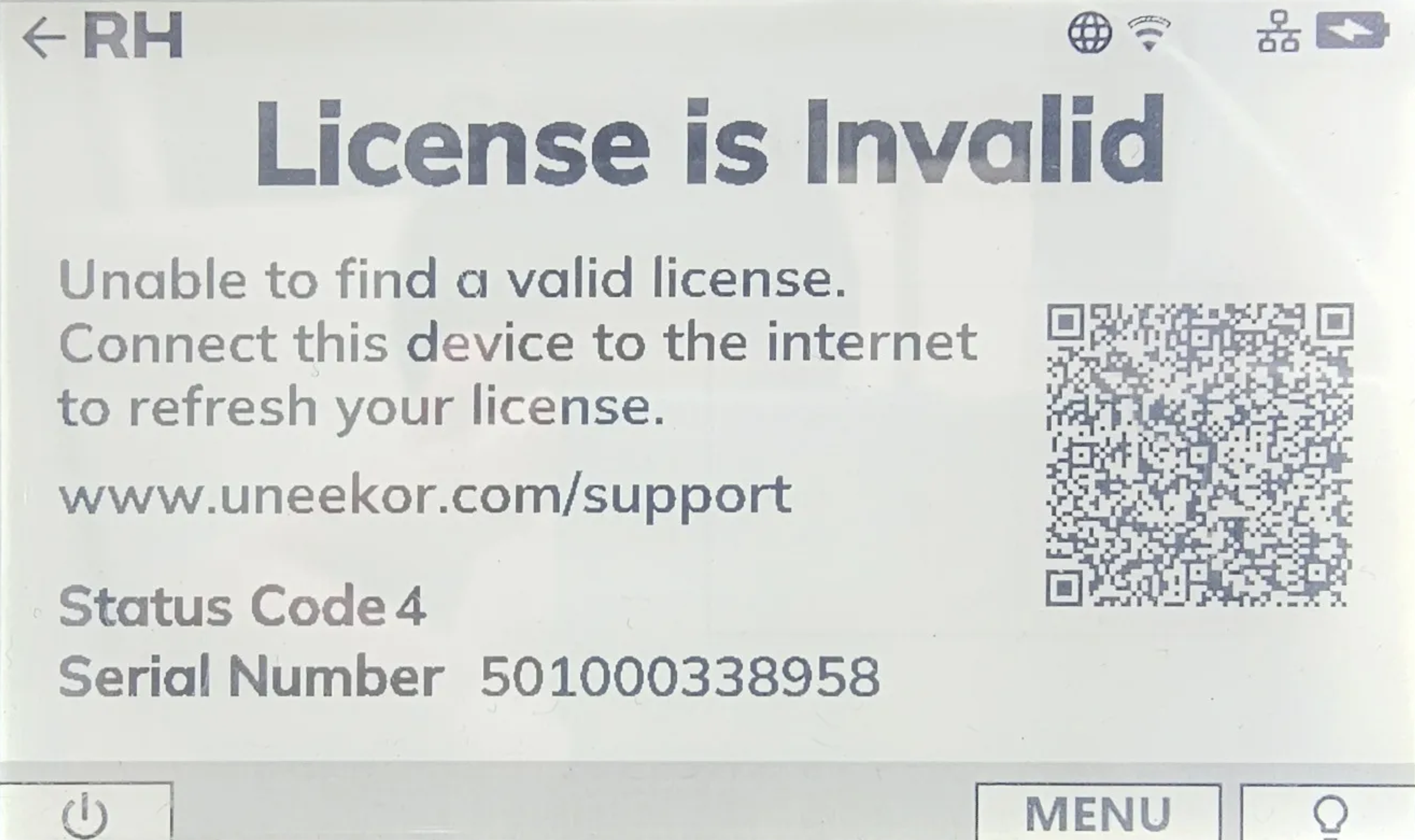
EYE MINIのステータスコード4は、デバイスが有効なライセンスを見つけられないことを示しています。EYE MINIがUneekorアカウントに登録され、インターネットに接続されていることを確認してください。
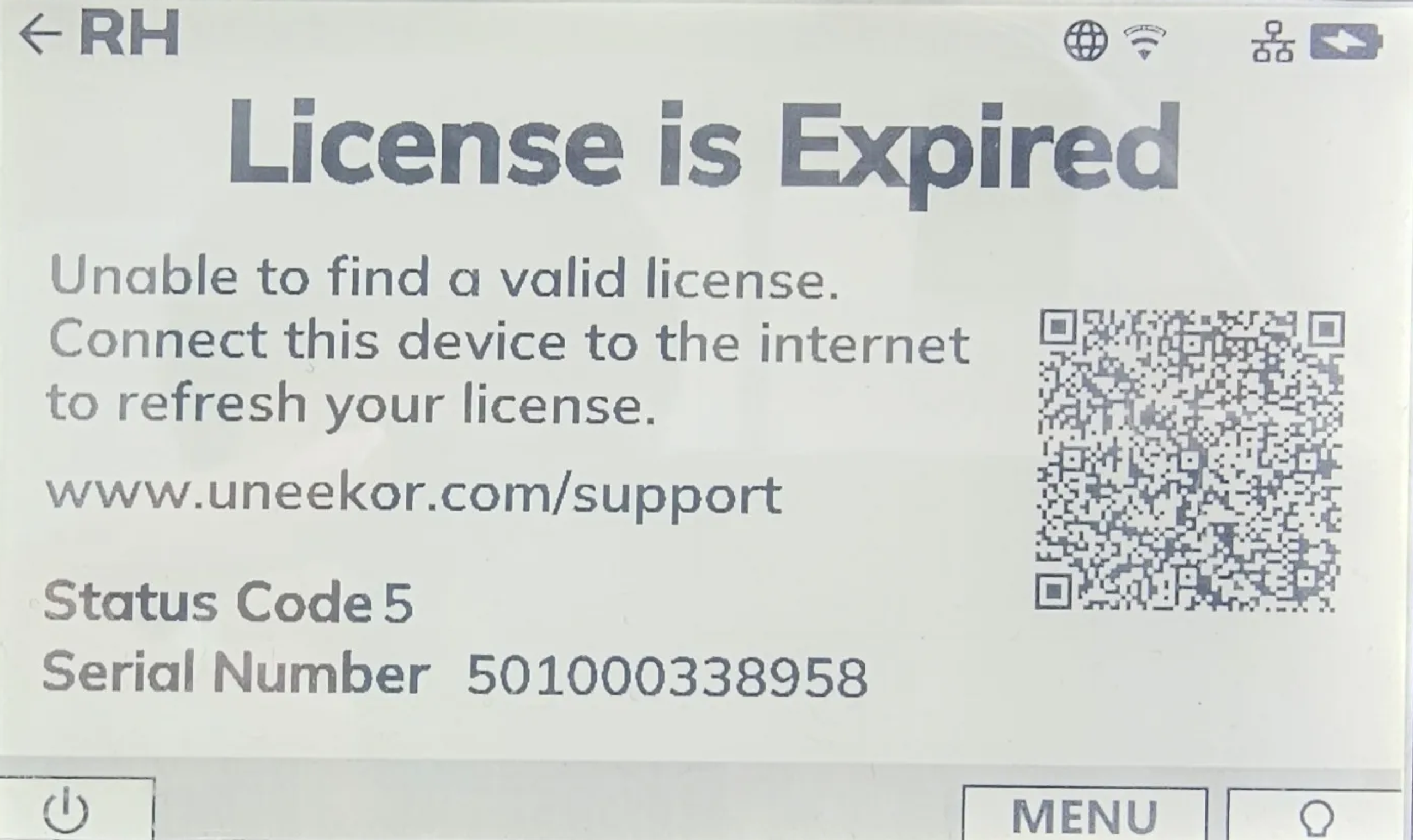
EYE MINIのステータスコード5は、デバイスのライセンスが期限切れであることを示します。ライセンスのステータスを更新できるよう、EYE MINIをインターネットに接続してください。
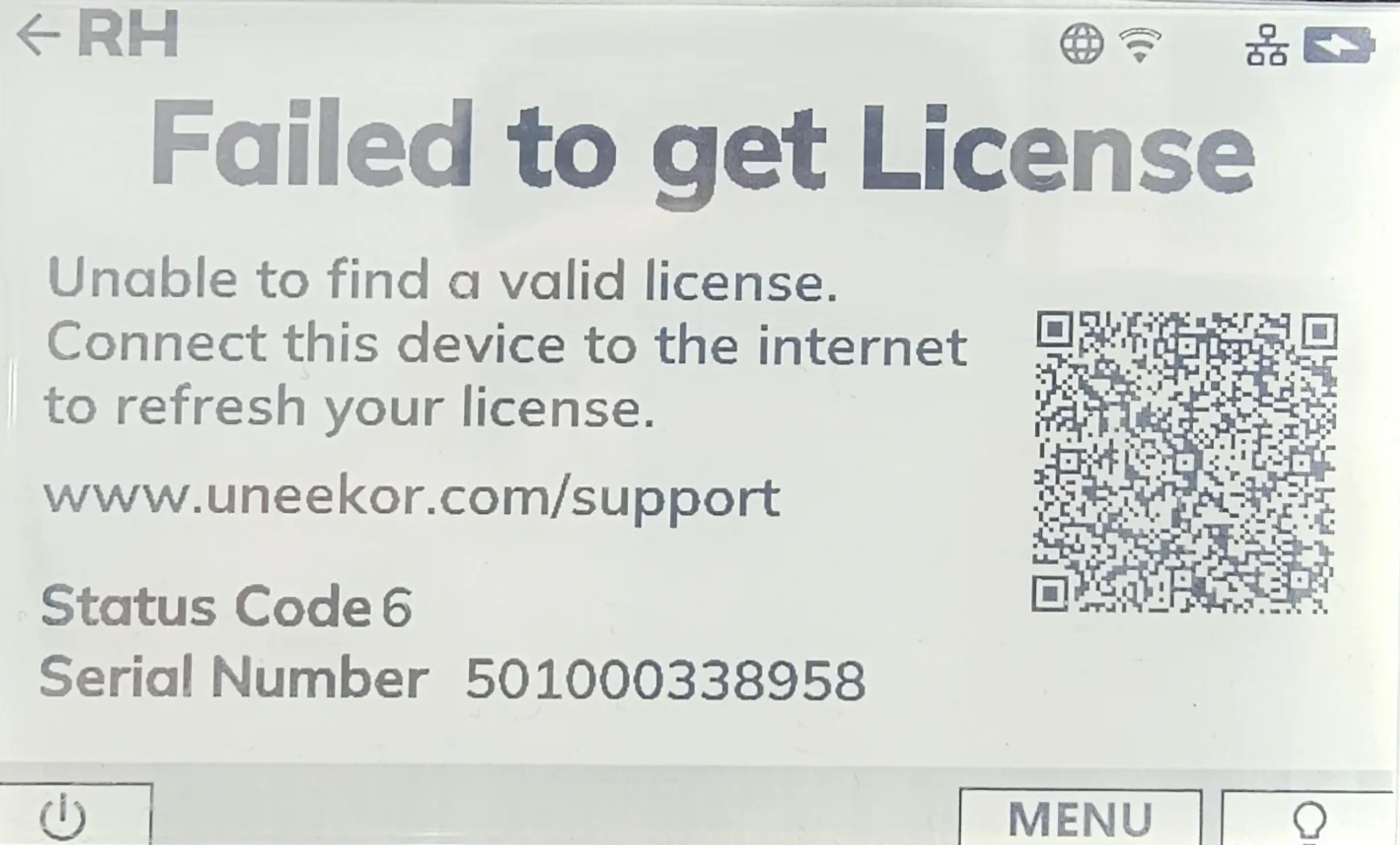
EYE MINIのステータスコード6は、デバイスが有効なライセンスを取得できない通信エラーを示しています。インターネット接続を確認し、EYE MINIの日付と時刻が正しいことを確認してください。
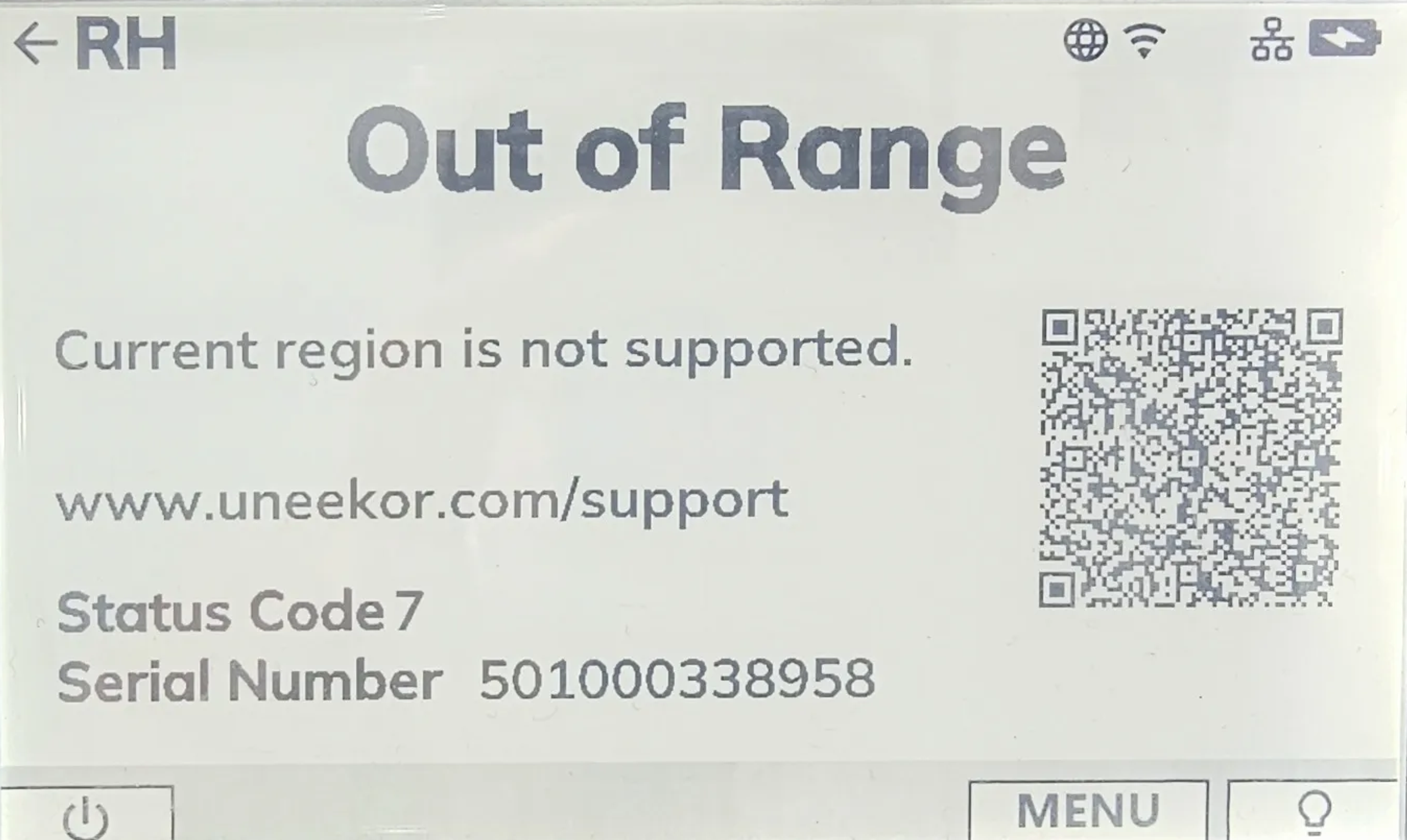
EYE MINIのステータスコード7は、デバイスの現在の地域がサポートされていないことを示します。EYE MINIをインターネットに接続して、ライセンスと地域のステータスを更新してください。
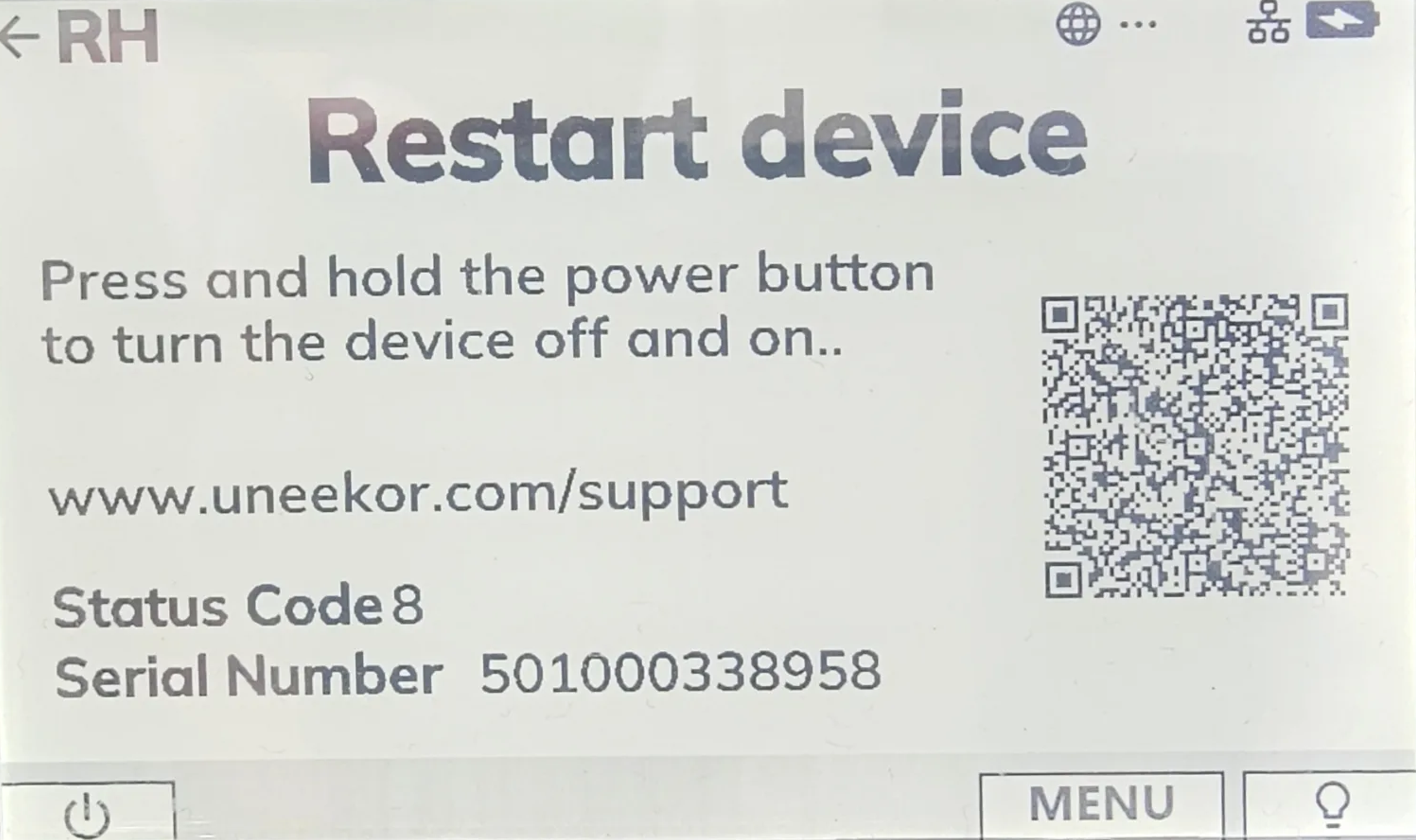
EYE MINIのステータスコード8は、デバイスがブロックされており、再起動が必要であることを示します。問題の解消を試みるには、電源ボタンを使用してEYE MINIを再起動してください。
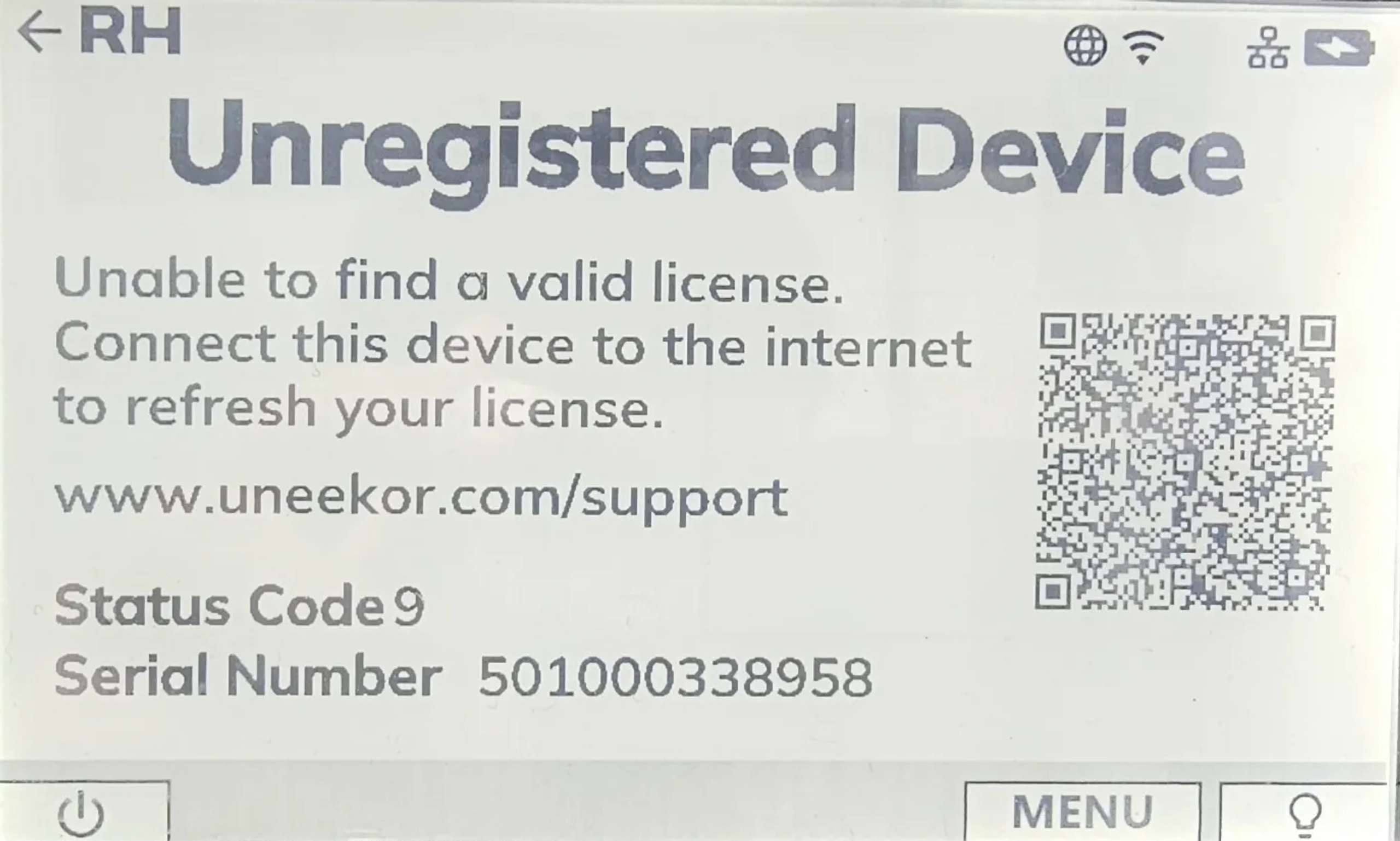
EYE MINIのステータスコード9は、弾道測定器がユーザーアカウントに登録されていないことを示します。デバイスをUneekorアカウントに登録し、インターネットに接続してライセンスを更新してください。
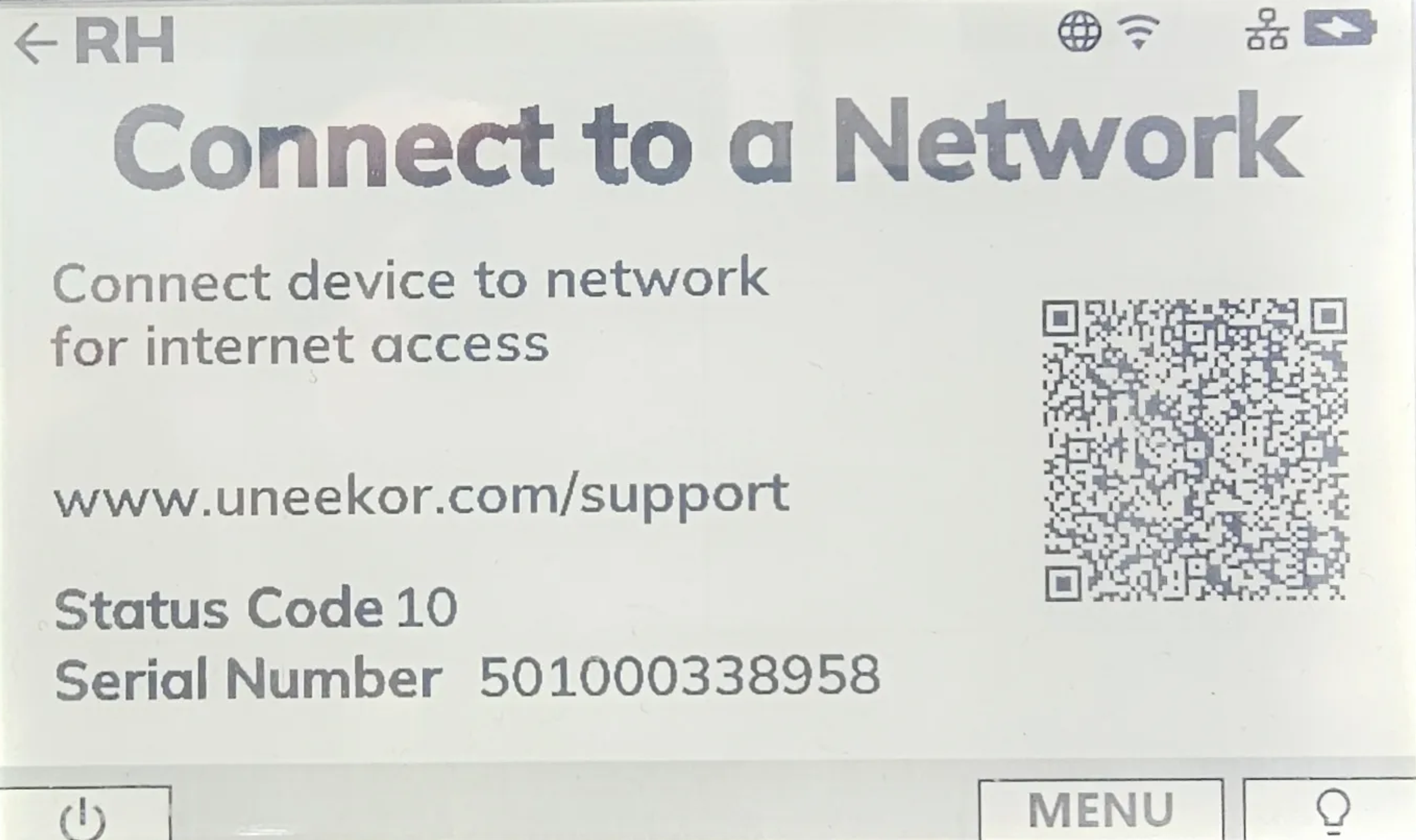
EYE MINIのステータスコード10は、Uneekorのライセンスサービスへのアクセスに必要なインターネット接続がデバイスにないことを示します。問題を解決するには、EYE MINIをネットワークに接続してください。
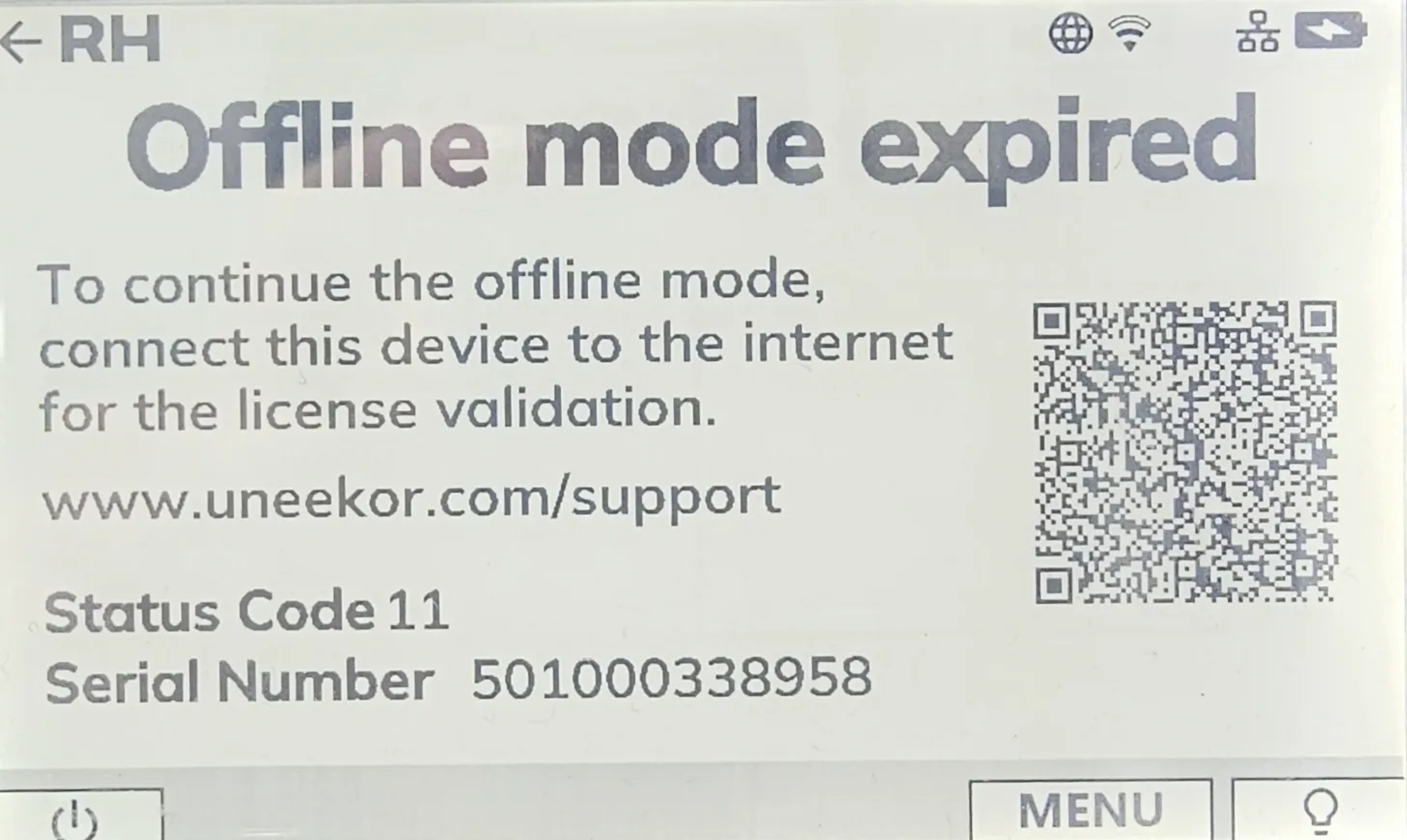
EYE MINIのステータスコード11は、デバイスのオフラインモードの有効期限が切れたことを示します。ライセンスを検証し、オフラインアクセスの有効期間を延長するには、EYE MINIをインターネットに接続してください。
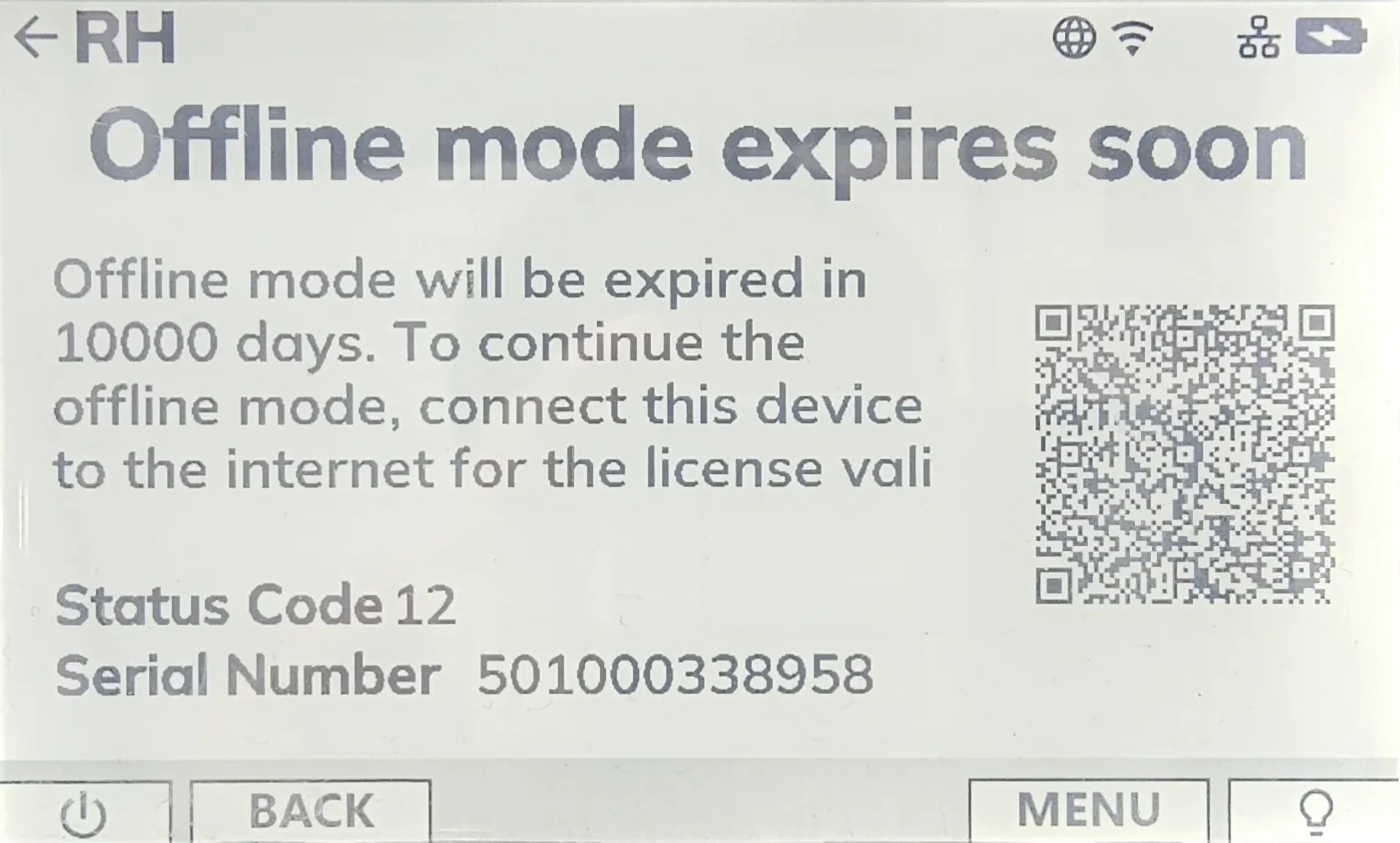
EYE MINIのステータスコード12は、デバイスのオフラインモードの有効期限が間もなく切れることを示します。オフライン期間が終了する前にEYE MINIをインターネットに接続し、ライセンスを認証してオフラインアクセスを延長してください。
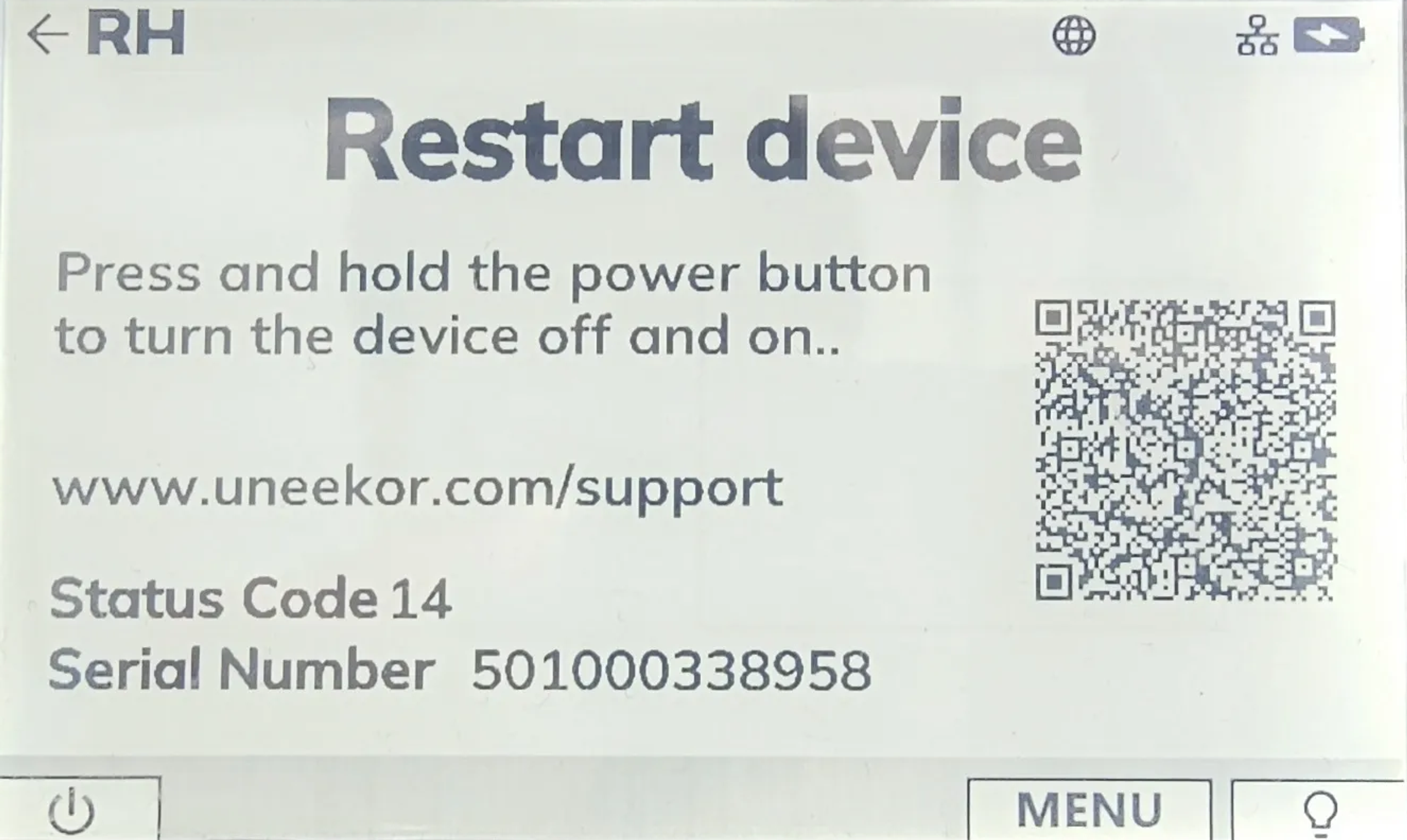
EYE MINIのステータスコード14~29は、システム時刻が無効であることを示します。EYE MINIのステータスメニューで日付と時刻を確認し、弾道測定器をインターネットに接続してください。
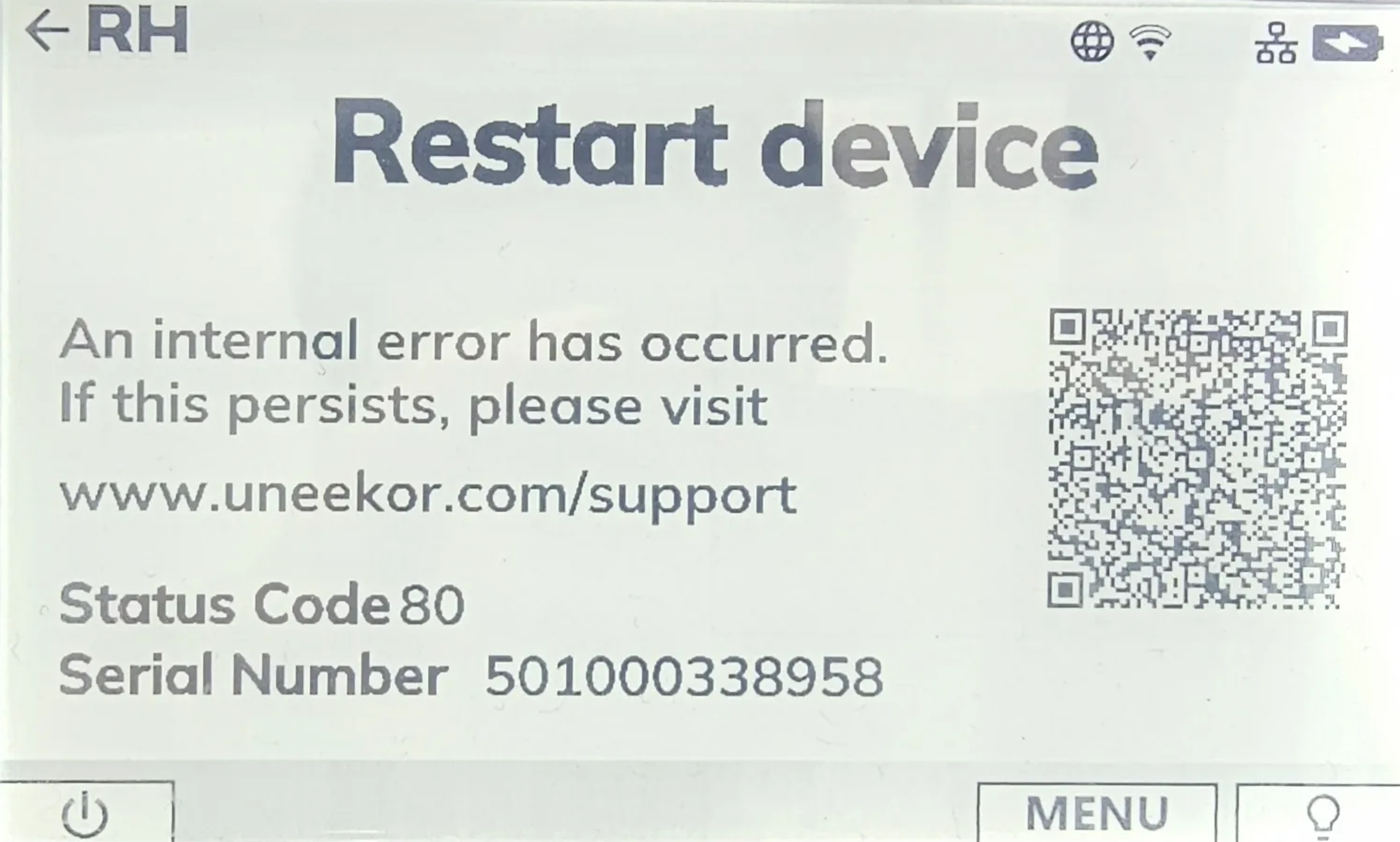
EYE MINIのステータスコード80は、ETH1リンクに関連する内部FPGA/CAM通信エラーを示します。EYE MINIを再起動し、問題が解決しない場合はUneekorサポートにお問い合わせください。
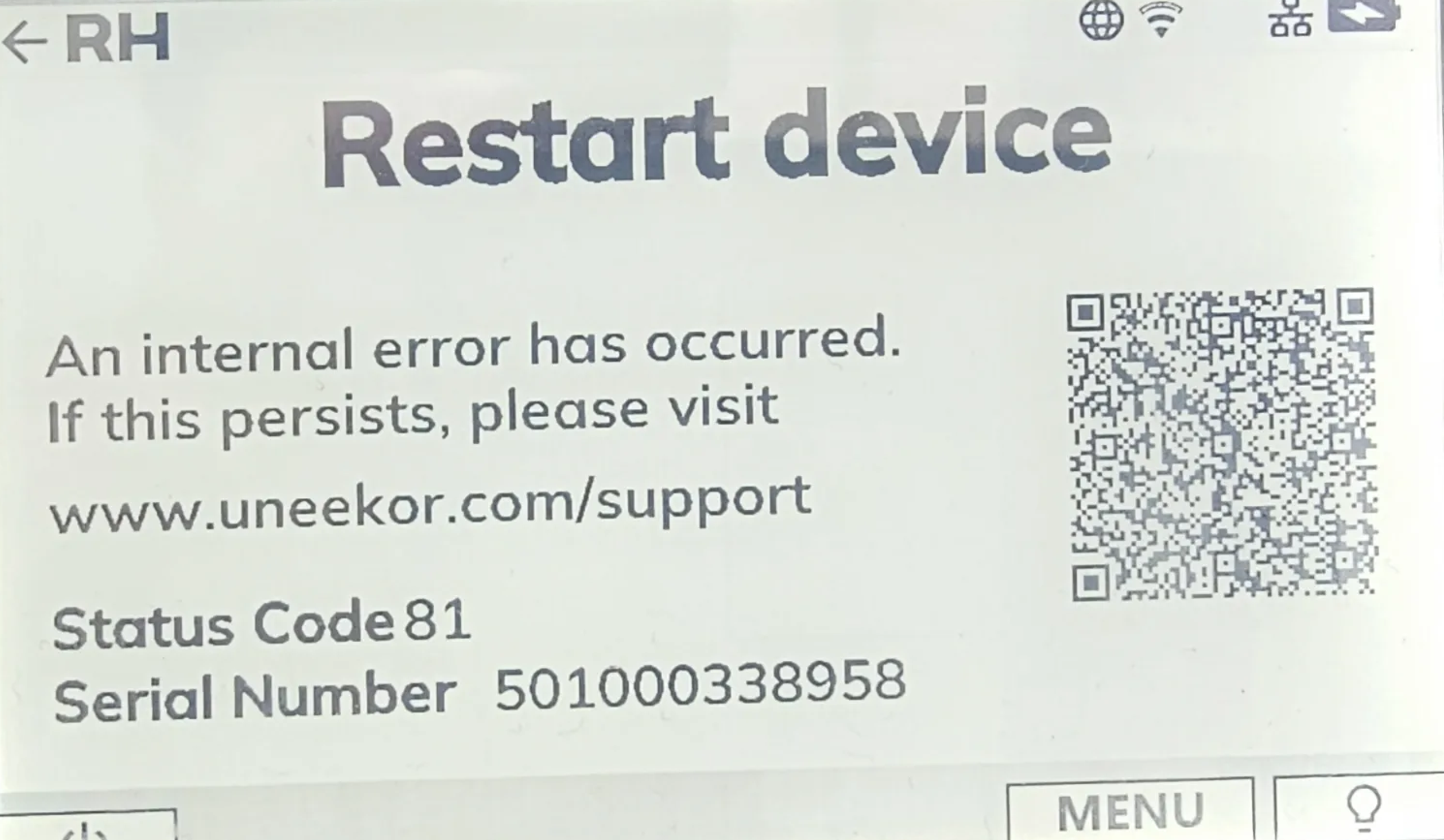
EYE MINI Status Code 81 indicates an internal FPGA/CAM error associated with the camera or IR system. Restart your EYE MINI and contact Uneekor Support if the issue continues.
EYE MINIのステータスコード82~98は、内部ハードウェアエラーまたはその他のデバイスエラーを示します。EYE MINIを再起動し、問題が解決しない場合はUneekorサポートにお問い合わせください。
お探しの情報が見つからず、専門スタッフのサポートが必要ですか?お電話またはメールでいつでもお問い合わせください。
Uneekorのハードウェア、ソフトウェア、メンバーシップ、インストール、アカウントの問題、技術的なご質問に関するトラブルシューティングのサポートをご利用いただけます。
月~金 午前8:00~午後8:00(米国東部標準時) 土~日 午前8:00~午後5:00(米国東部標準時)
ご注文についてお困りですか?配送、注文状況、返品、交換、キャンセル、保証、お支払いに関するご質問は、当社までお問い合わせください。
月~金 午前10:00~午後8:00(米国東部標準時)