캘리브레이션 문제를 어떻게 해결하나요?
캘리브레이션 문제가 발생하는 경우, 사용 가능한 기기 설정을 이용해 론치 모니터를 다시 캘리브레이션하거나 정렬하세요. 이렇게 하면 정상적인 성능과 정확도를 복원하는 데 도움이 될 수 있습니다.
캘리브레이션 문제가 발생하는 경우, 사용 가능한 기기 설정을 이용해 론치 모니터를 다시 캘리브레이션하거나 정렬하세요. 이렇게 하면 정상적인 성능과 정확도를 복원하는 데 도움이 될 수 있습니다.
카메라가 호환되는 USB 3.0 포트에 올바르게 연결되어 있는지 확인하고, 카메라 설정, 초점 및 조명 조건이 최적화되어 있는지 점검하세요. 권장 연결 및 구성 모범 사례를 따르면 성능 문제를 방지하고 이미지 품질을 개선하는 데 도움이 됩니다.
지연이나 성능 문제가 발생하는 경우, OS 버전에 따라 Windows 그래픽 설정 또는 NVIDIA 제어판에서 해당 소프트웨어가 고성능 GPU를 사용하도록 시스템을 구성하세요. 변경 사항을 적용한 후 프로그램을 다시 실행하고, 성능 문제가 계속되면 PC가 권장 시스템 요구 사항을 충족하는지 확인하세요.
전원을 껐다 켜서 론치 모니터를 다시 시작하세요. 장치의 전원을 끄고 완전히 종료될 때까지 잠시 기다린 다음, 사용 중인 론치 모니터 모델에 권장되는 절차에 따라 전원을 다시 켜세요.
VIEW에서 사용 가능한 설정을 확인하고 필요에 따라 감도를 조정하세요. 보정은 제조 과정에서 완료되므로, 추가 지원이 필요하면 문제 상황을 촬영한 동영상과 함께 고객 지원팀에 문의하세요.
조명, VIEW의 카메라 설정 및 하드웨어 연결 상태를 검토하여 모든 항목이 올바르게 구성되어 있는지 확인하세요. 설정을 조금 조정하고 장치 연결을 확인하면 성능과 이미지 품질이 향상되는 경우가 많습니다.
Balance Optix® 압력 막대와 발 열 지도 측정값의 방향을 올바르게 조정하는 방법을 알아보세요.
샷 데이터 정확도 문제를 해결하는 방법과 추가 지원이 필요할 때 VIEW를 통해 오인식을 신고하는 방법을 확인하세요.
이더넷 설정, 바이러스 백신 소프트웨어, 네트워크 구성 및 Uneekor 소프트웨어 설치를 확인하여 런치 모니터의 일반적인 연결 문제를 해결하는 방법을 알아보세요.
Balance Optix®의 전원 및 네트워크 연결을 확인하고 필요한 경우 장치를 다시 설치하여 연결 문제를 해결하는 방법을 알아보세요.
Swing Optix® 카메라가 영상을 촬영하지 않을 때 연결 상태, 소프트웨어 설정 및 설치 상태를 확인하여 문제를 해결하는 방법을 알아보세요.
케이블이 단단히 연결되지 않았거나, PC에서 잘못된 유형의 USB 포트를 사용했거나, 카메라들을 PC의 서로 너무 가까운 포트에 연결한 경우 이러한 문제가 발생할 수 있습니다.
케이블이 손상되었거나 단단히 연결되지 않은 경우 이러한 문제가 발생할 수 있으며, 구형 장치는 펌웨어 업데이트가 필요할 수도 있습니다.
파일 손상, 보정 오류 또는 타격 환경의 변화로 인해 이러한 문제가 발생할 수 있습니다.
볼은 감지되었지만 스윙은 감지되지 않은 경우를 "노 리드(no read)"라고 하며, 이는 잘못된 설치(너무 높거나 낮게 설치한 경우, 각도가 잘못되었거나 반대 방향으로 설치한 경우 포함), 잘못된 보정 또는 타격 환경의 변화로 인해 발생할 수 있습니다.
구형 기기에만 해당하는 펌웨어 업데이트 파일과 방법은 Uneekor 웹사이트의 안내를 따르세요.
EYE XR에서 미스샷이 자주 표시되거나 샷 데이터가 부정확한 경우, 장착 각도를 조정해야 할 수 있습니다.
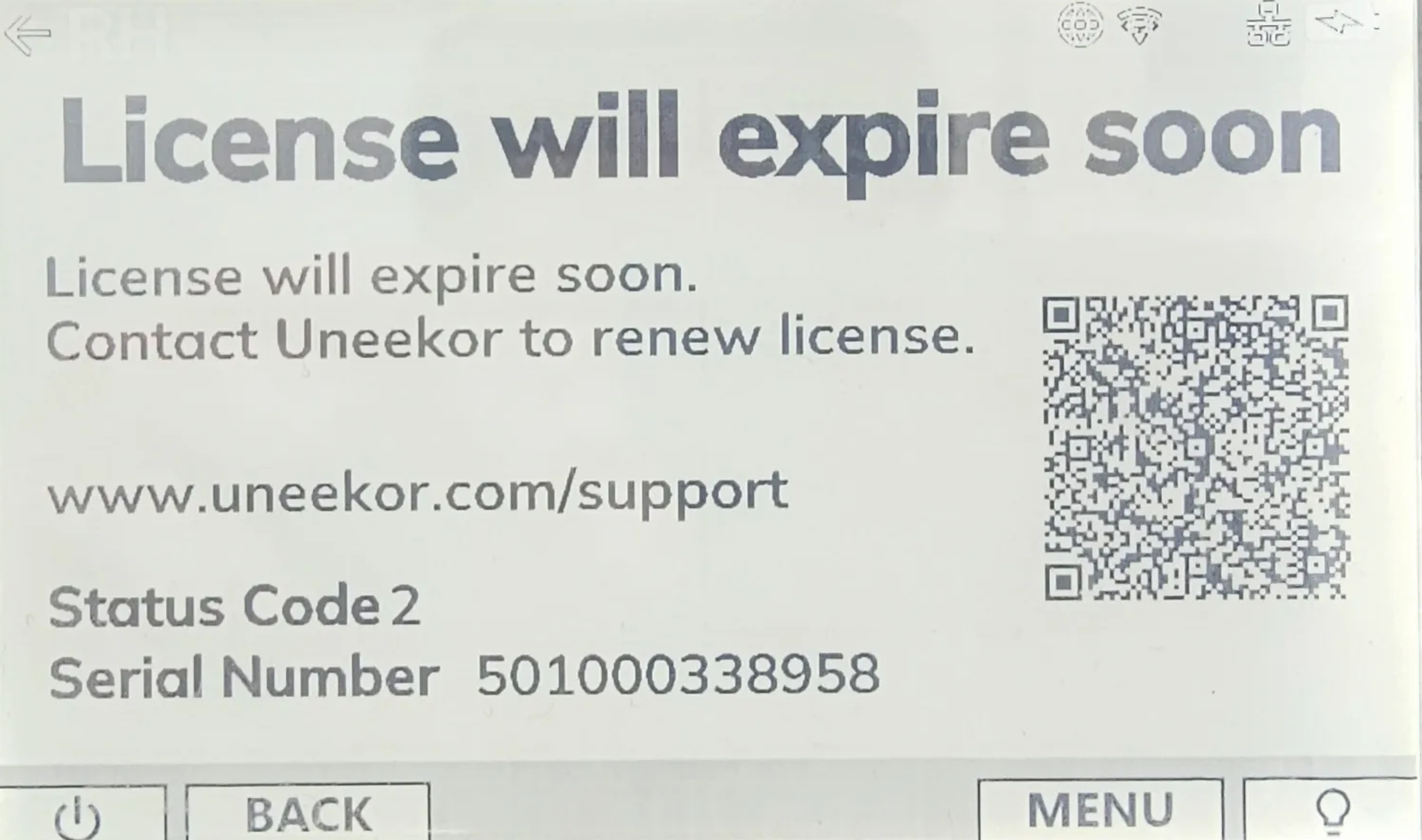
EYE MINI 상태 코드 2는 기기의 라이선스가 곧 만료됨을 의미합니다. EYE MINI를 인터넷에 연결하여 라이선스 상태를 업데이트하고 갱신하세요.
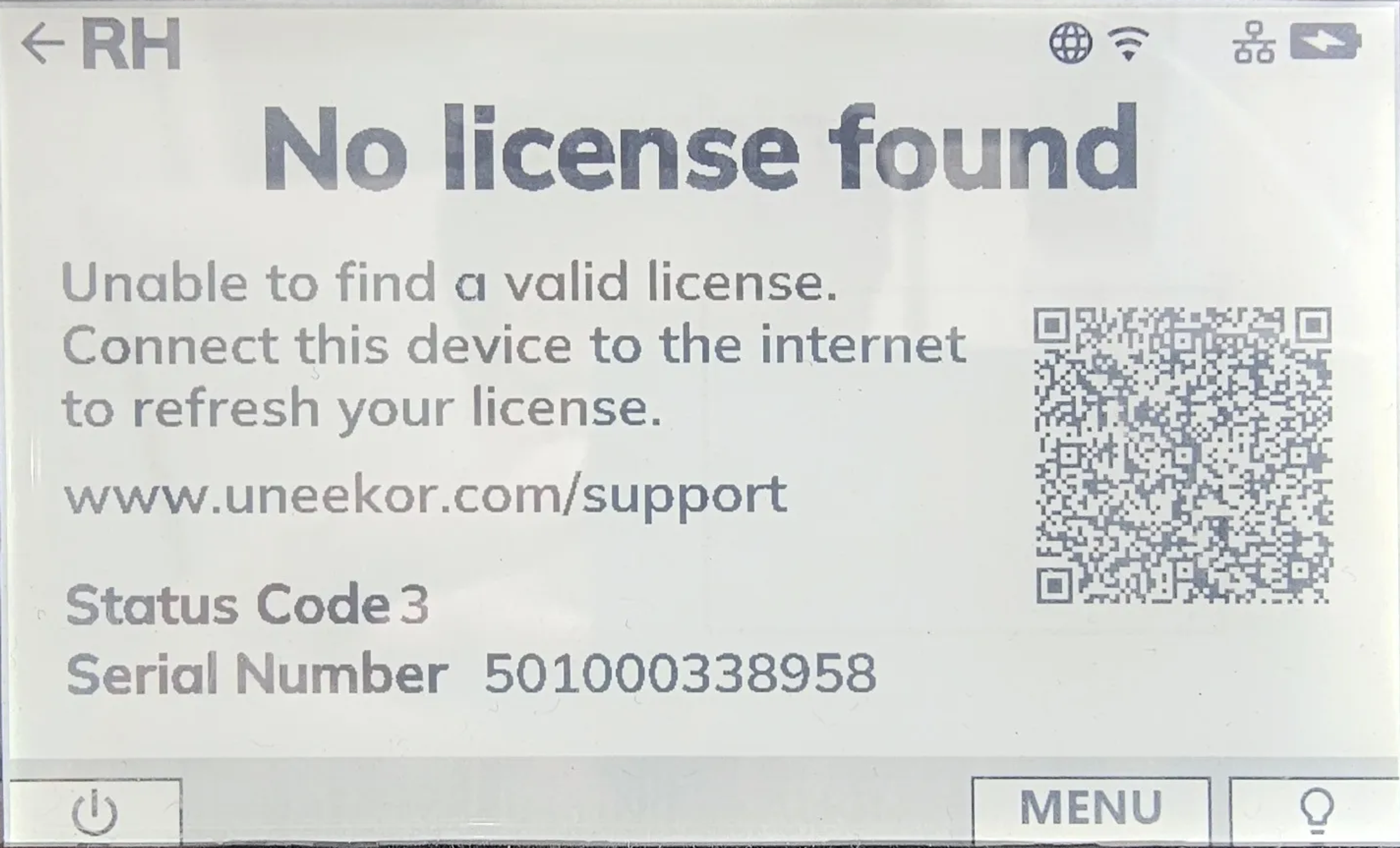
EYE MINI 상태 코드 3은 런치 모니터가 유효한 라이선스를 찾을 수 없음을 의미합니다. EYE MINI를 Uneekor 계정에 등록하고 장치를 인터넷에 연결하여 라이선스를 새로 고치세요.
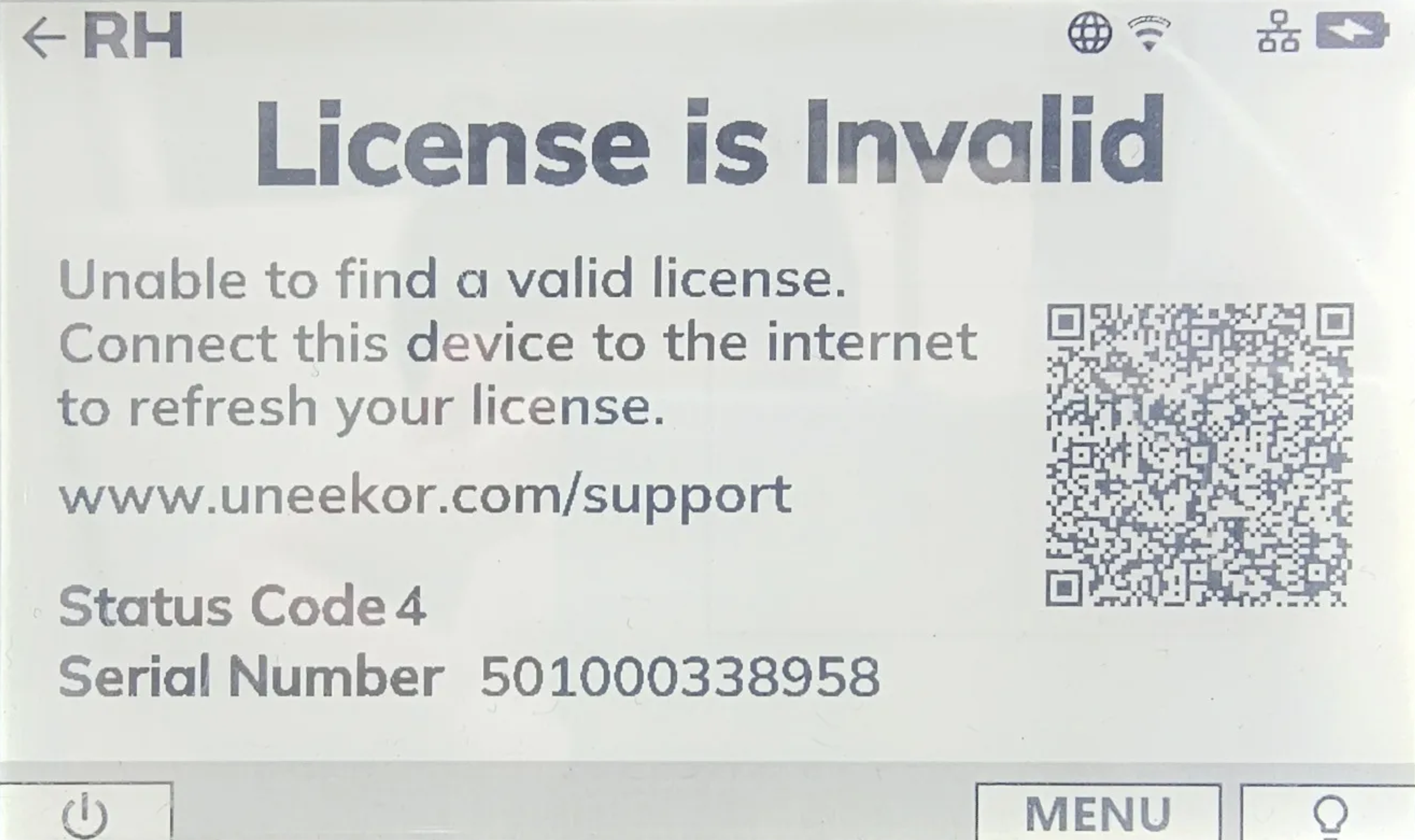
EYE MINI 상태 코드 4는 장치가 유효한 라이선스를 찾을 수 없음을 나타냅니다. EYE MINI가 Uneekor 계정에 등록되어 있고 인터넷에 연결되어 있는지 확인하세요.
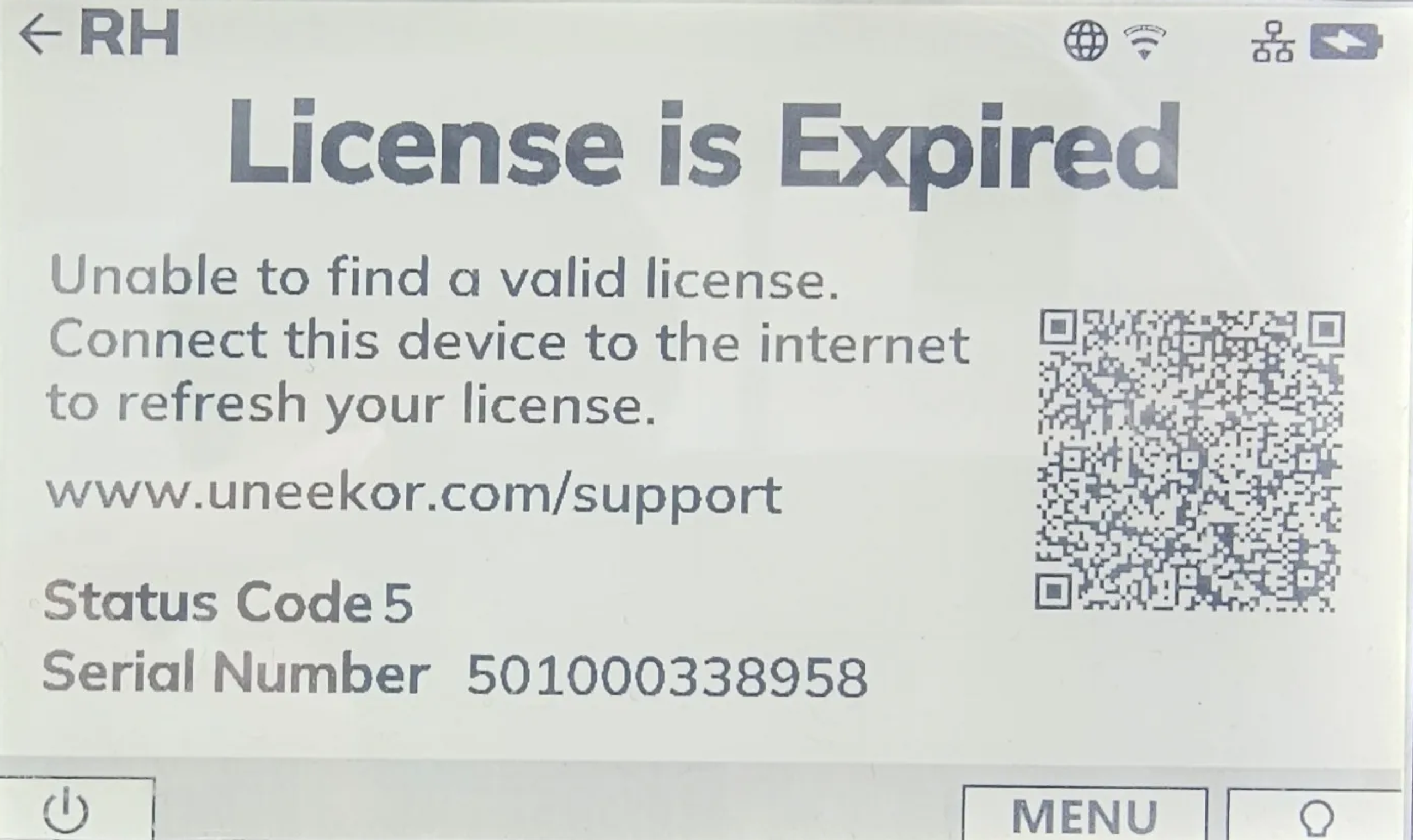
EYE MINI 상태 코드 5는 기기의 라이선스가 만료되었음을 의미합니다. 라이선스 상태를 새로 고치고 업데이트할 수 있도록 EYE MINI를 인터넷에 연결하세요.
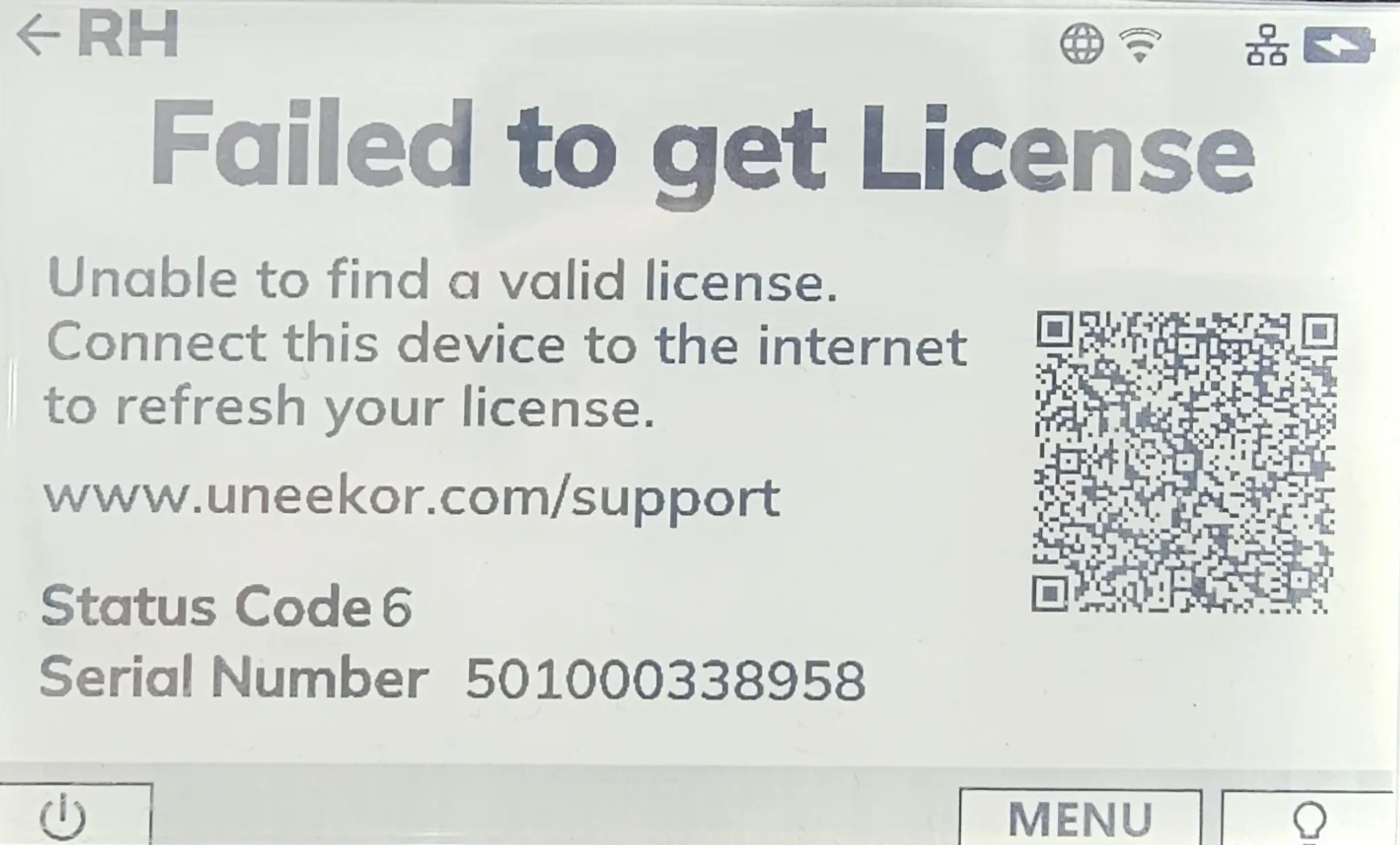
EYE MINI 상태 코드 6은 장치가 유효한 라이선스를 가져오지 못하게 하는 통신 오류를 나타냅니다. 인터넷 연결을 확인하고 EYE MINI의 날짜와 시간이 올바른지 확인하세요.
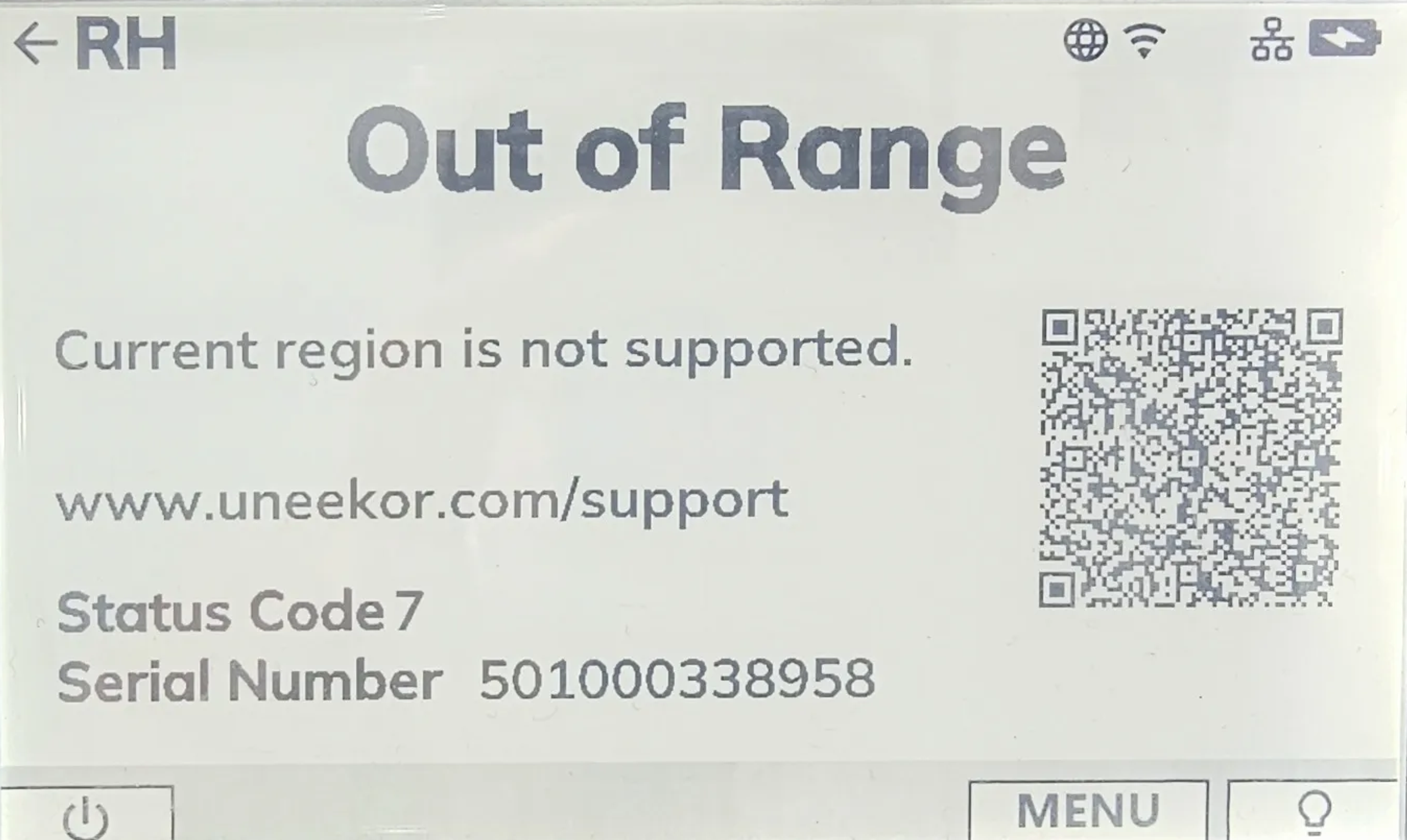
EYE MINI 상태 코드 7은 현재 기기의 지역이 지원되지 않음을 나타냅니다. 라이선스 및 지역 상태를 업데이트하려면 EYE MINI를 인터넷에 연결하세요.
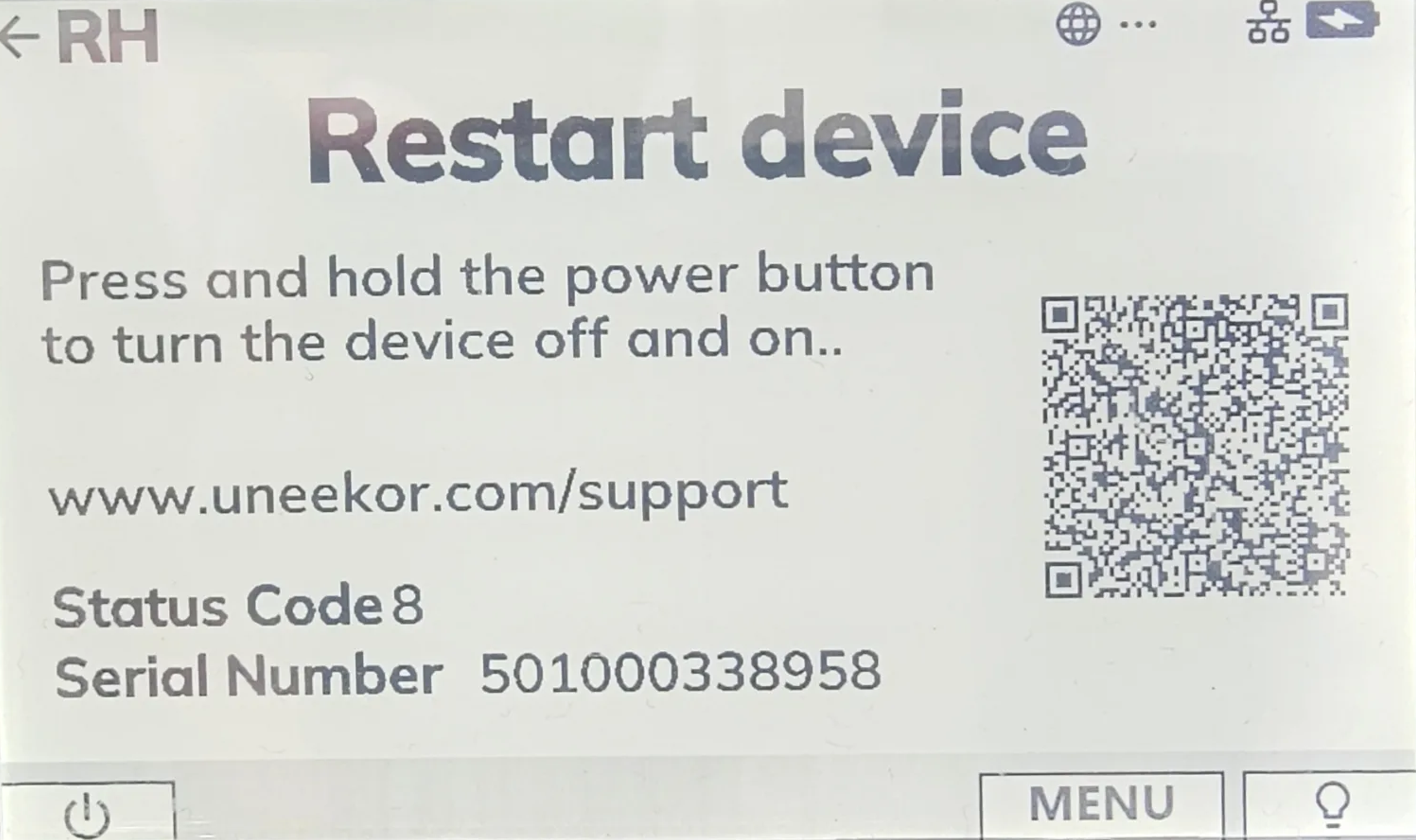
EYE MINI 상태 코드 8은 기기가 차단되어 재시작해야 함을 의미합니다. 문제를 해결하려면 전원 버튼을 사용하여 EYE MINI를 재시작해 보세요.
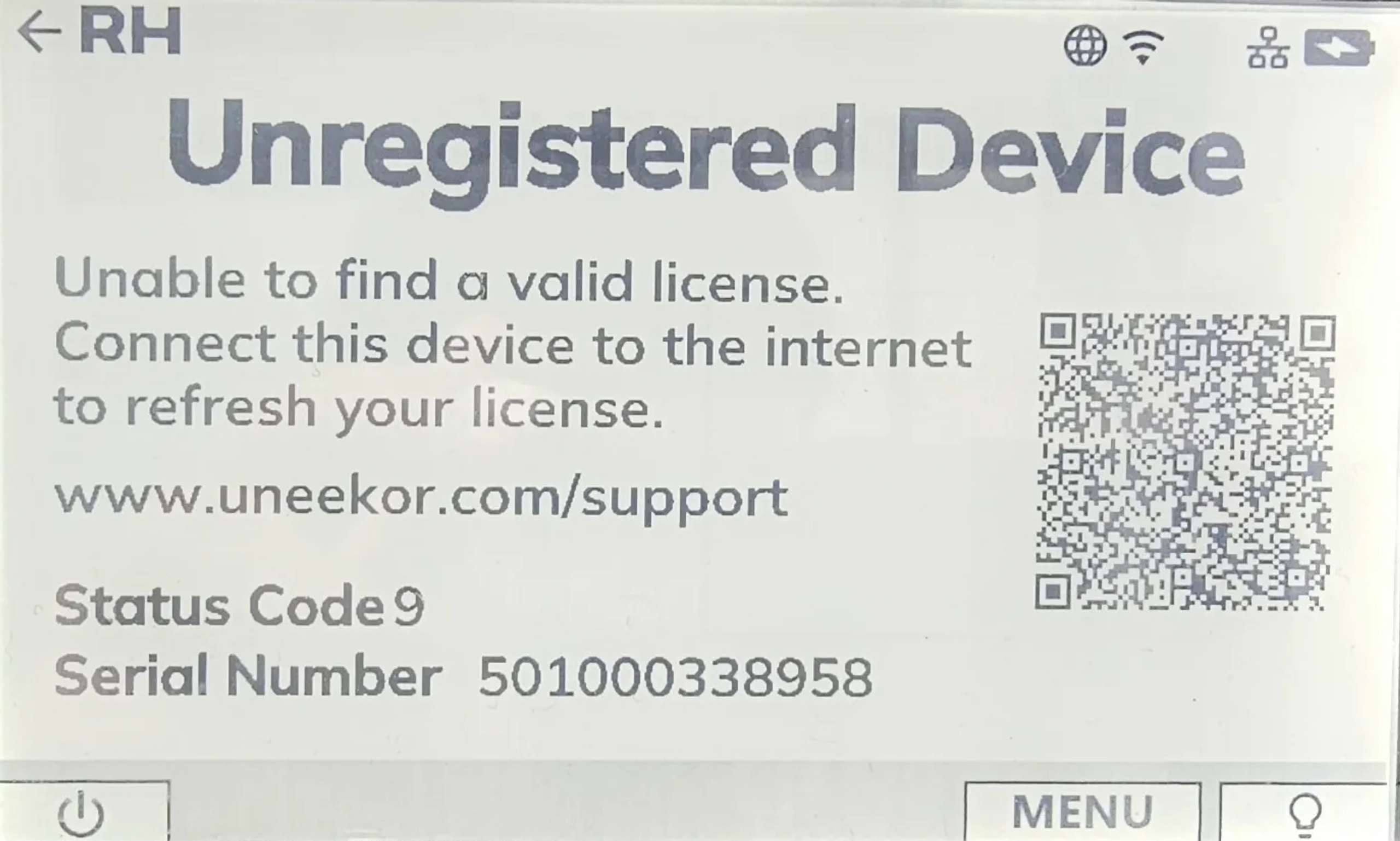
EYE MINI 상태 코드 9는 런치 모니터가 사용자 계정에 등록되어 있지 않음을 의미합니다. 장치를 Uneekor 계정에 등록하고 인터넷에 연결하여 라이선스를 갱신하세요.
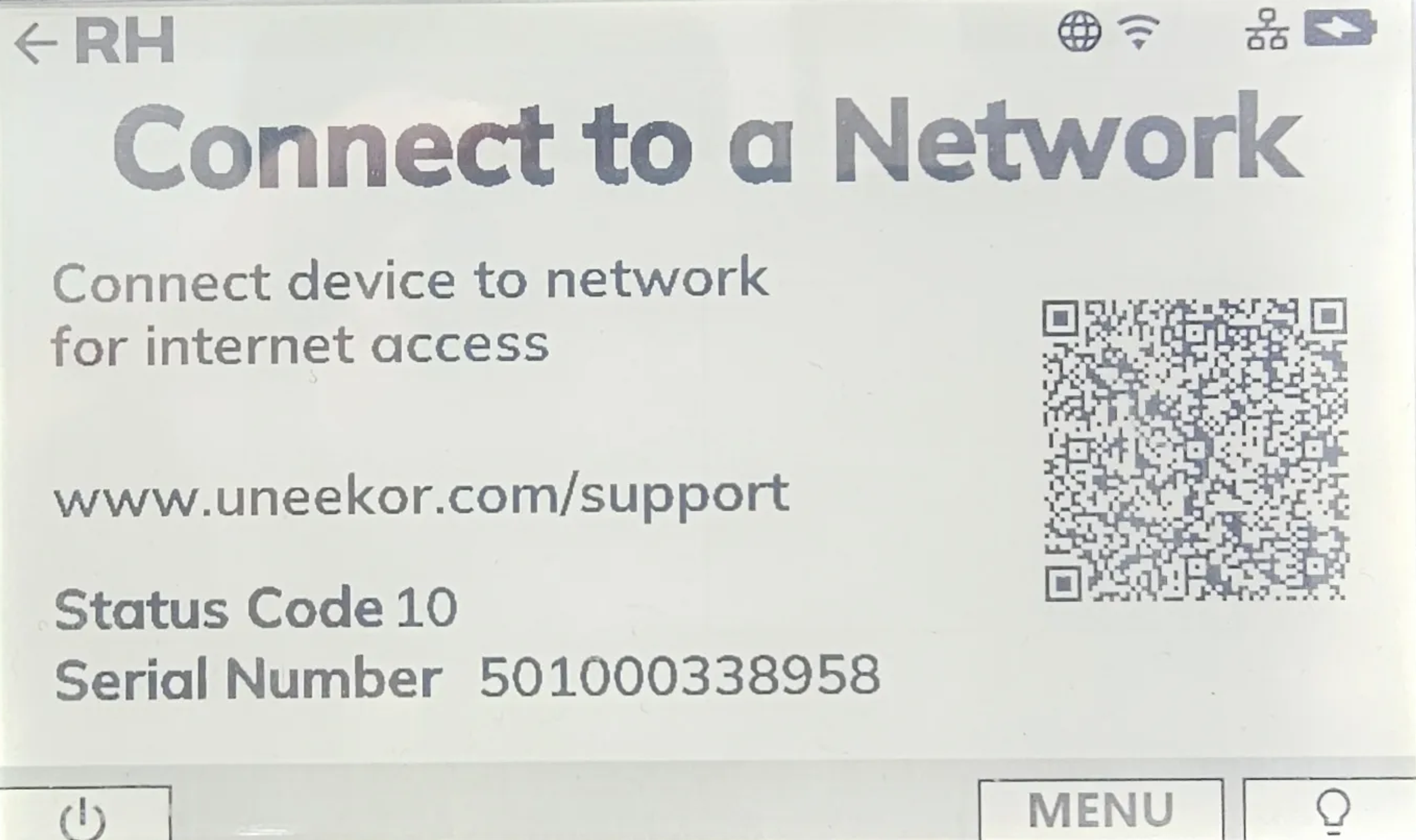
EYE MINI 상태 코드 10은 기기가 Uneekor의 라이선스 서비스에 액세스하는 데 필요한 인터넷에 연결되어 있지 않음을 의미합니다. 문제를 해결하려면 EYE MINI를 네트워크에 연결하세요.
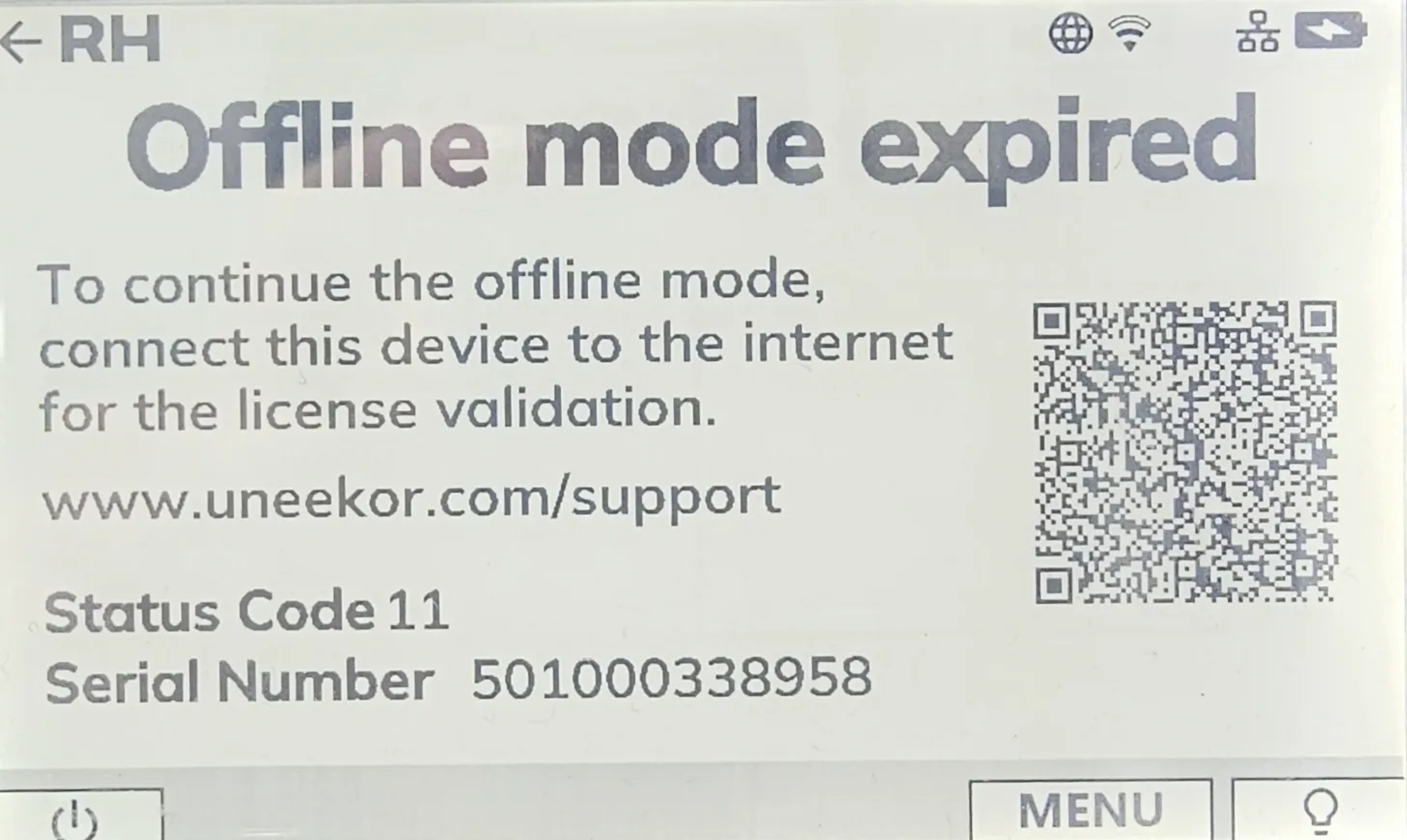
EYE MINI 상태 코드 11은 기기의 오프라인 모드가 만료되었음을 의미합니다. 라이선스를 확인하고 오프라인 사용 기간을 연장할 수 있도록 EYE MINI를 인터넷에 연결하세요.
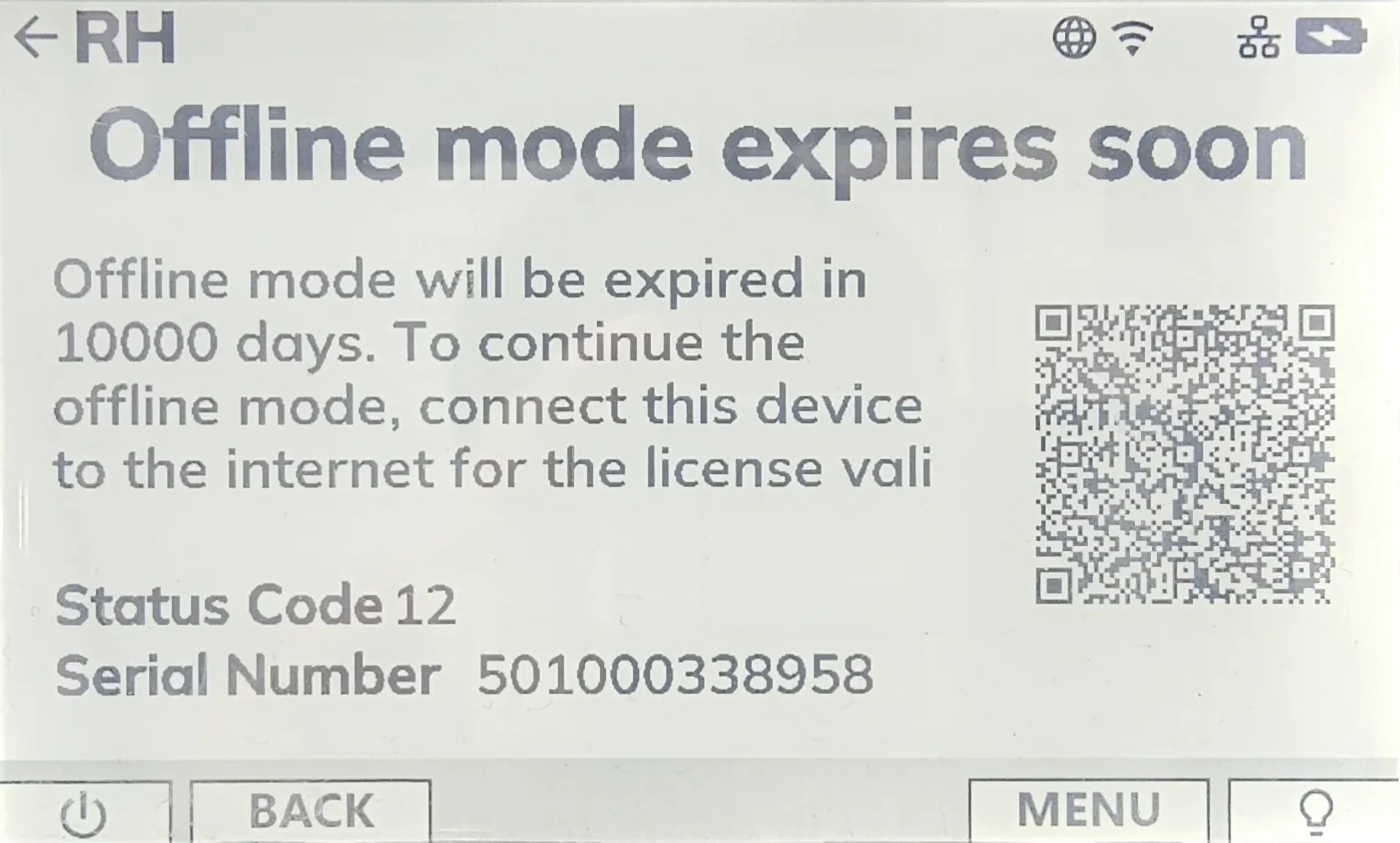
EYE MINI 상태 코드 12는 기기의 오프라인 모드가 곧 만료된다는 의미입니다. 오프라인 기간이 만료되기 전에 EYE MINI를 인터넷에 연결하여 라이선스를 인증하고 오프라인 사용 기간을 연장하세요.
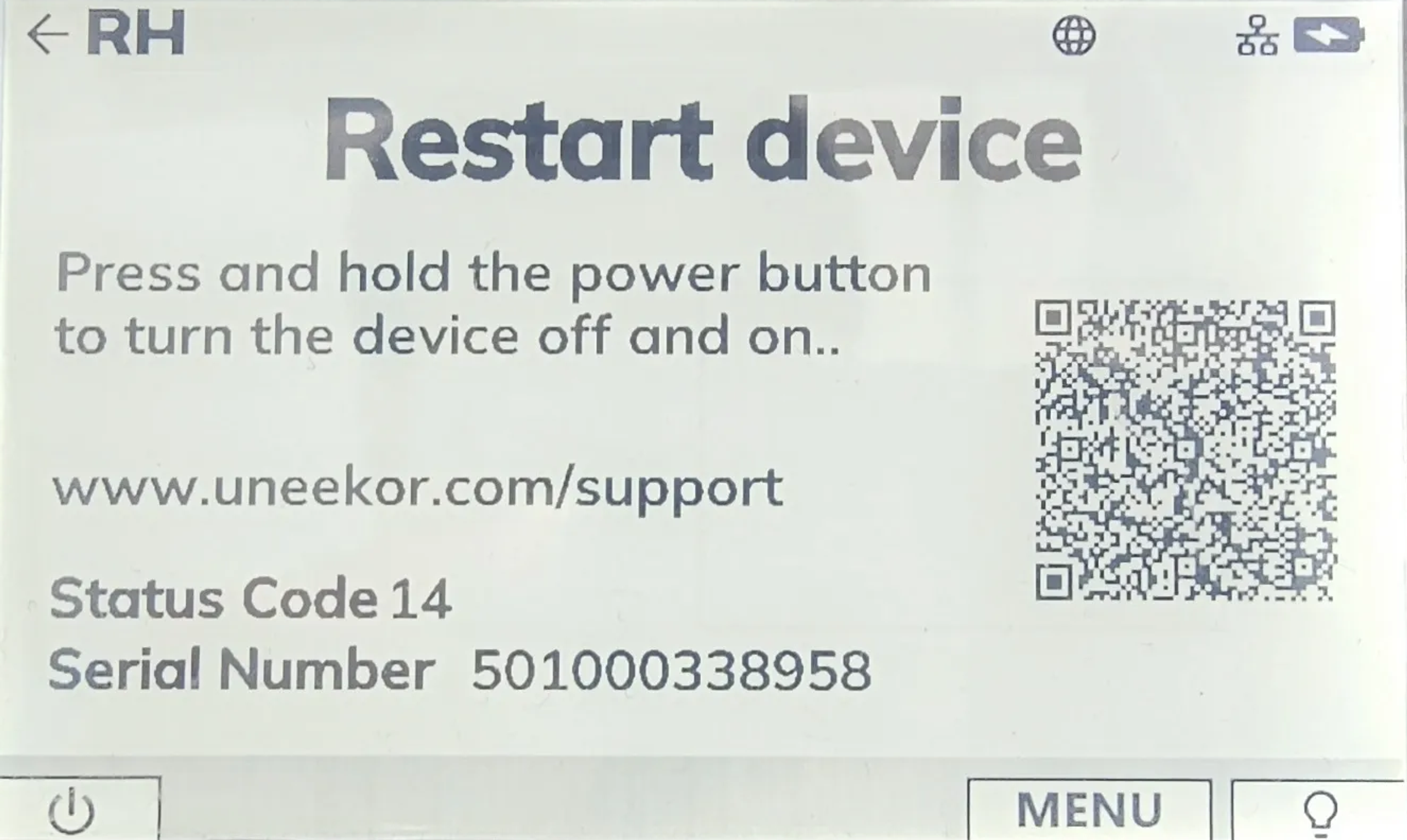
EYE MINI 상태 코드 14~29는 시스템 시간이 올바르지 않음을 나타냅니다. EYE MINI 상태 메뉴에서 날짜와 시간을 확인하고 런치 모니터를 인터넷에 연결하세요.
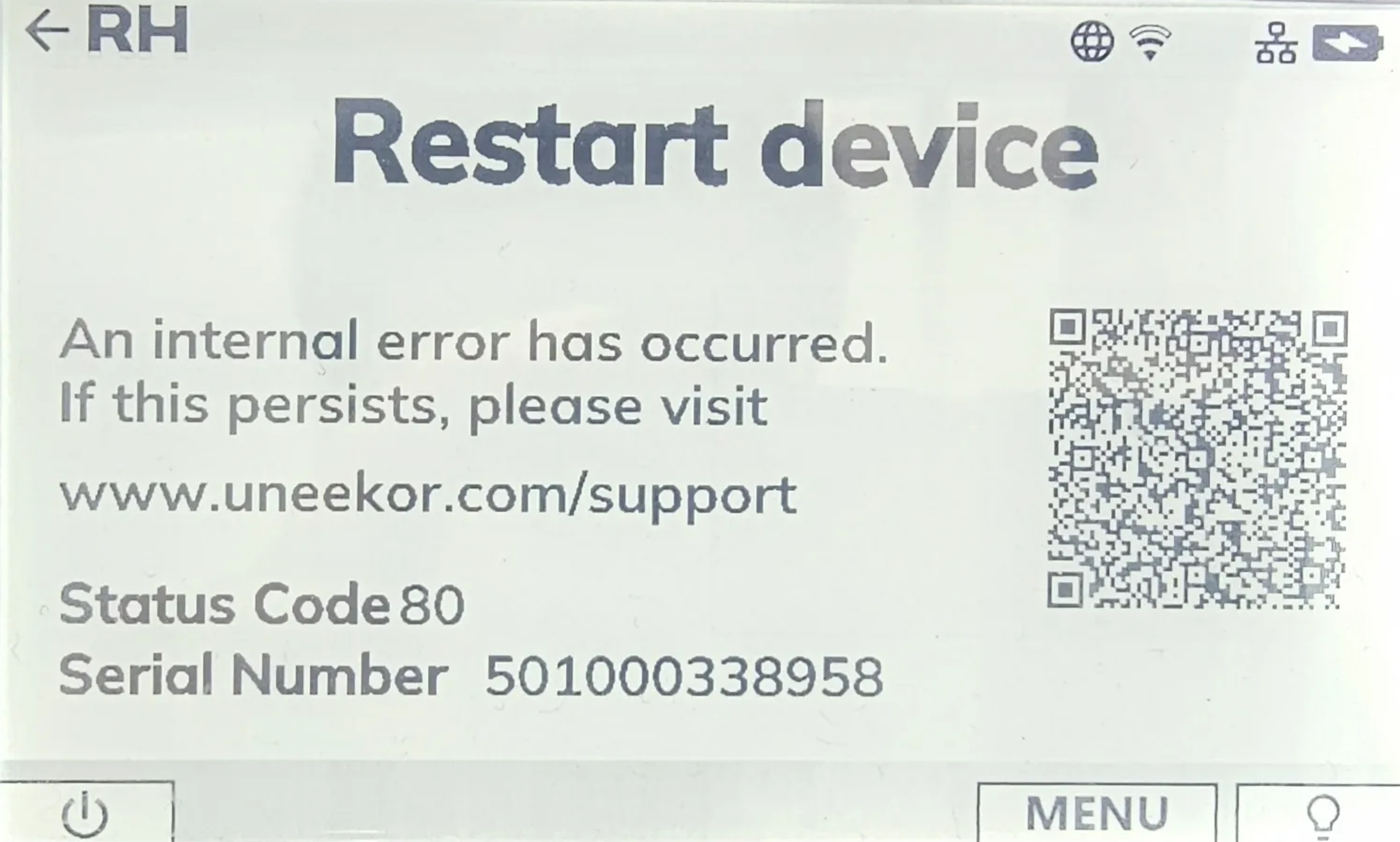
EYE MINI 상태 코드 80은 ETH1 링크와 관련된 내부 FPGA/CAM 통신 오류를 나타냅니다. EYE MINI를 재시작하고 문제가 지속되면 Uneekor 지원팀에 문의하세요.
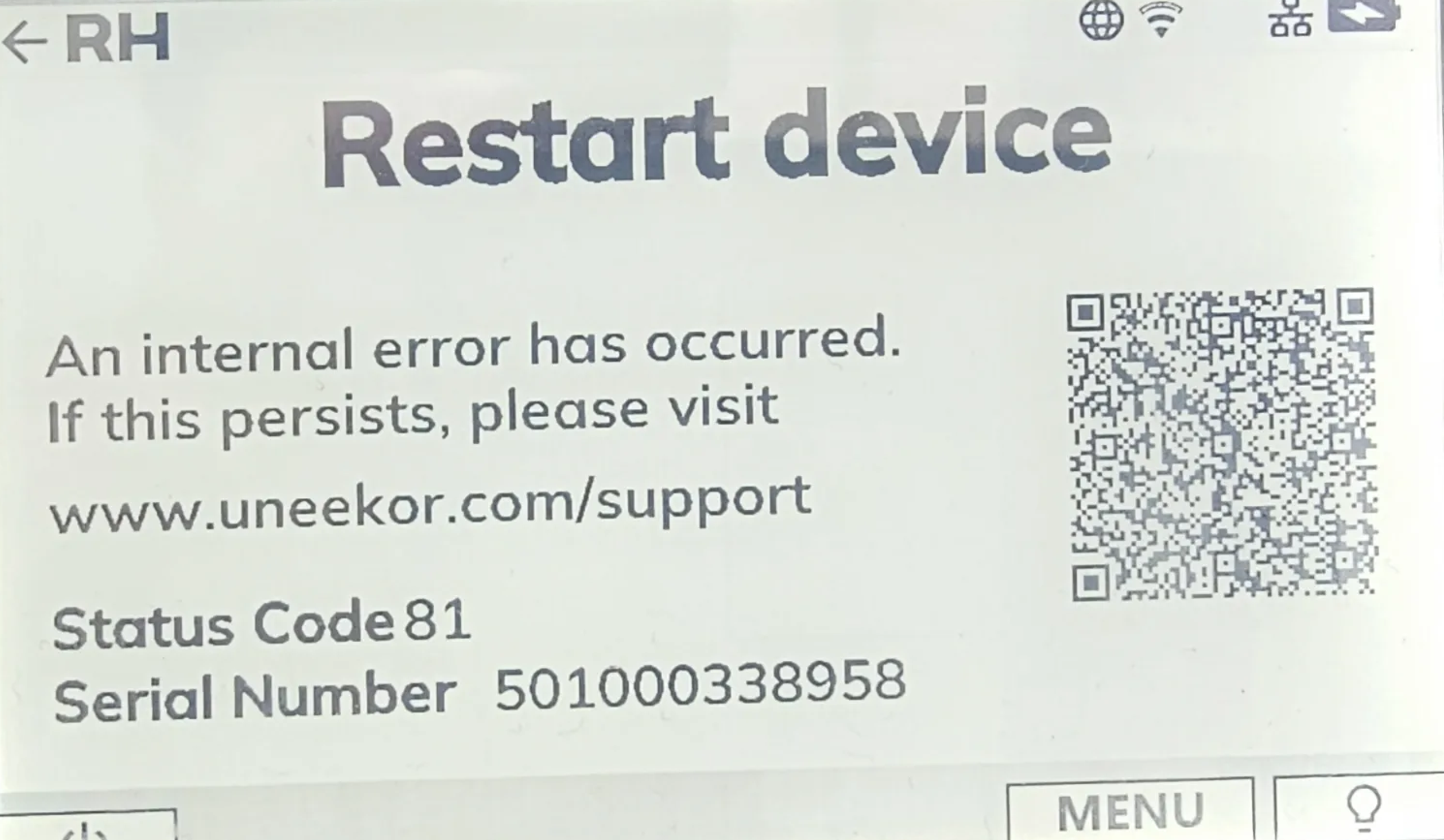
EYE MINI Status Code 81 indicates an internal FPGA/CAM error associated with the camera or IR system. Restart your EYE MINI and contact Uneekor Support if the issue continues.
EYE MINI 상태 코드 82~98은 내부 하드웨어 오류 또는 기타 장치 오류를 나타냅니다. EYE MINI를 다시 시작하고 문제가 지속되면 Uneekor 고객 지원팀에 문의하세요.
원하는 정보를 찾지 못해 전문가의 도움이 필요하신가요? 언제든지 전화나 이메일로 문의해 주세요.
Uneekor 하드웨어, 소프트웨어, 멤버십, 설치, 계정 문제 및 기술 관련 문의에 대한 문제 해결 도움을 받으세요.
월요일~금요일 오전 8:00~오후 8:00(미 동부 표준시) 토요일~일요일 오전 8:00~오후 5:00(미 동부 표준시)
주문과 관련해 도움이 필요하신가요? 배송, 주문 상태, 반품, 교환, 취소, 보증 또는 결제 관련 문의는 고객 지원팀에 연락해 주세요.
월요일~금요일 오전 10:00~오후 8:00(미 동부 표준시)